




Описание
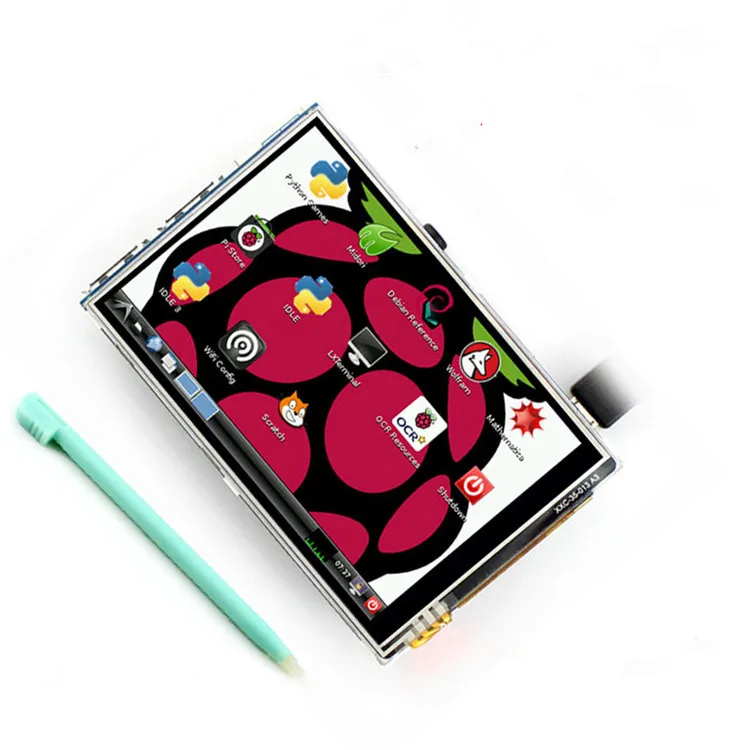
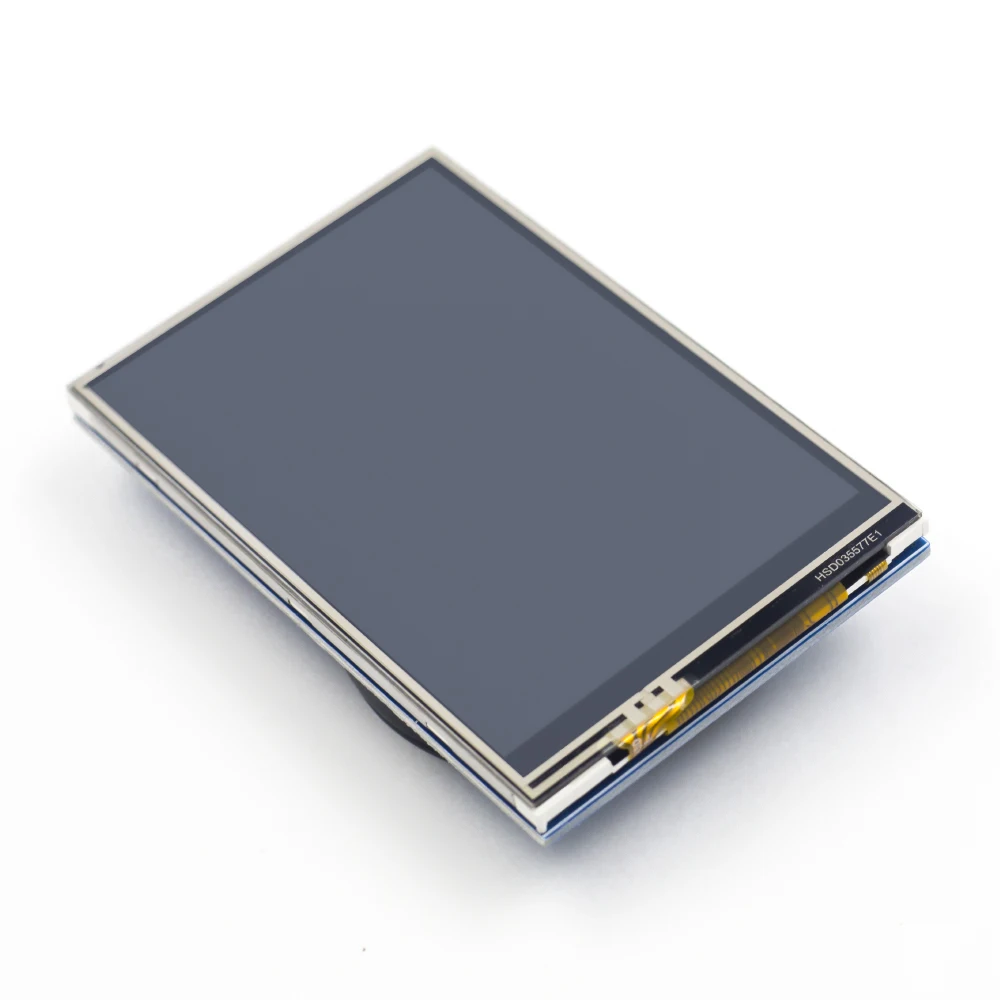
3,5 Pollice TFT lcd Modulo сенсорный экран 320*480 на Raspberry PI 3
Особенности:
ЖК-дисплей Интерфейс: SPI
Контроллер сенсорного экрана: XPT2046
Подсветка: светодиодный
ЖК-дисплей Тип: на тонкопленочных транзисторах на тонкоплёночных транзисторах
Разрешение: 320*480 точек
Основная система: vision 3.18.9
Скорость SPI: 32 МГц
Индекс цветовых уровней: 65536
Потребляемая мощность/ток подсветки: TBD
Поддерживает систему Raspbian, позволяет вашей системе:
1) Воспроизведение видео (поддержка нескольких форматов, MP4 и так далее)
2) фотографируйте при касании (до 17 режимов камеры)
3) Поддержка клавиатуры программного обеспечения (системное взаимодействие без клавиатуры/мыши)
4) Драйвер поддержки устанавливается автоматически.
Упаковочный лист:
1*3,5 дюймовый Raspberry lcd
1 * акриловый чехол
1 * стилус (Примечание: Raspberry Pi 2 Модель B плата не включена.)
Начало:
ЖК экран датчика положения можно управлять двумя способами
Метод 1. Установите драйвер на ОС Raspbian.
Метод 2. Используйте готовый файл изображения, из которого был предварительно установлен ЖК-драйвер.
Метод 1. Установка драйвера:
1. Настройте свой Pi: sudo raspi-config
Набор следующим образом:
Выберите развернуть файловую систему.
Вариант загрузки-> Рабочий стол Autologin (может отличаться в зависимости от версии Raspbian)
2. Скопируйте драйвер (выберите драйвер в соответствии с ОС) в ОС, а затем выполните следующие команды:
Tar xvf LCD-show-YYMMDD.tar.gz
Cd ЖК-дисплей/
Для 3,5 дюймовый ЖК экран датчика положения (A), выполните команду:
Sudo. /LCD35-show
3. Затем подождите несколько минут, система будет перезагружена автоматически. После завершения, ЖК экран датчика положения готов к использованию.
4. Как только этот ЖК-дисплей включен, между тем настройки по умолчанию для HDMI изменяются. Если вы хотите использовать другой монитор HDMI, выполните следующую команду:
Sudo. /ЖК-дисплей-hdmi
Метод 2. Использование готового к использованию изображения
Для готового к использованию изображения или более подробной информации. Пожалуйста, свяжитесь со мной
Вопросы и ответы:
Почему ЖК не работает с моей малиновой?
Чтобы использовать ЖК-дисплей с официальным изображением Raspberry Pi, драйвер должен быть установлен в первую очередь.
Однако, для первого тестирования, вы можете использовать наше предоставленное изображение напрямую.
Почему ЖК-дисплей до сих пор не работает с изображением?
Убедитесь, что аппаратное соединение правильно и подключается нормально.
Убедитесь, что изображение на tf-карте правильно сгорело.
PWR будет продолжать, и действие будет продолжать мигать, когда Raspberry Pi начнет успешно, в случае, если оба светодиода будут включаться, возможно, что изображение было сожжено неправильно или карта TF была в плохом контакте.
Какой источник питания мне следует использовать?
Настоятельно рекомендуется использовать автономный адаптер питания 5 В/2 А, потому что usb-порт ПК может не иметь достаточно мощности для поддержки Pi и lcd.
Для получения дополнительной информации, не стесняйтесь связаться со мной.


Характеристики
- Бренд
- KUONGSHUN
- Совместимый с
- 1
- Тип аксессуара
- Удлинительная доска
Сопутствующие товары


