

Описание
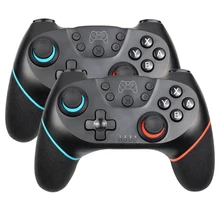
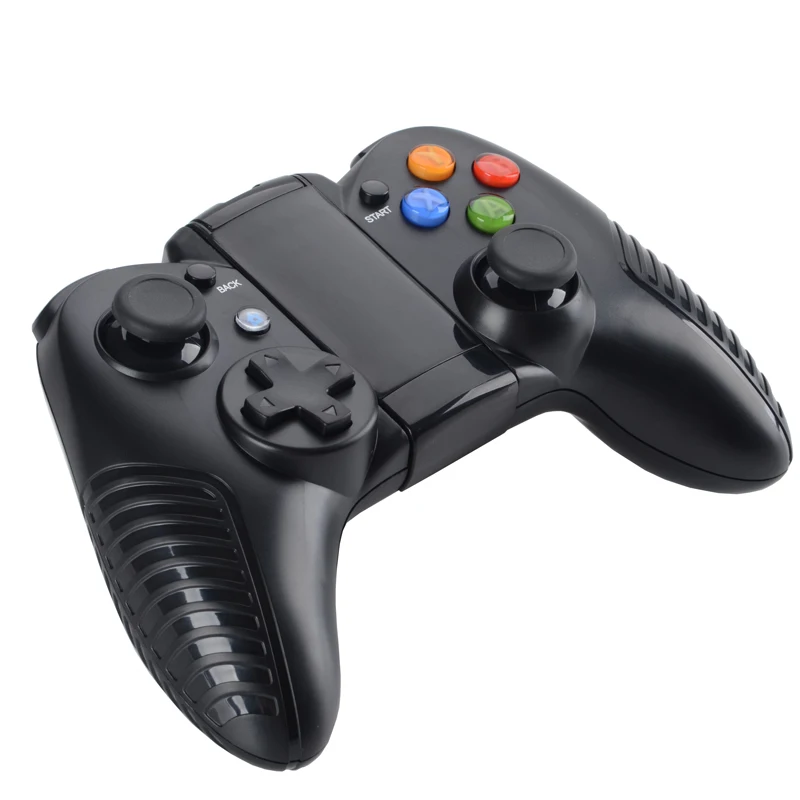
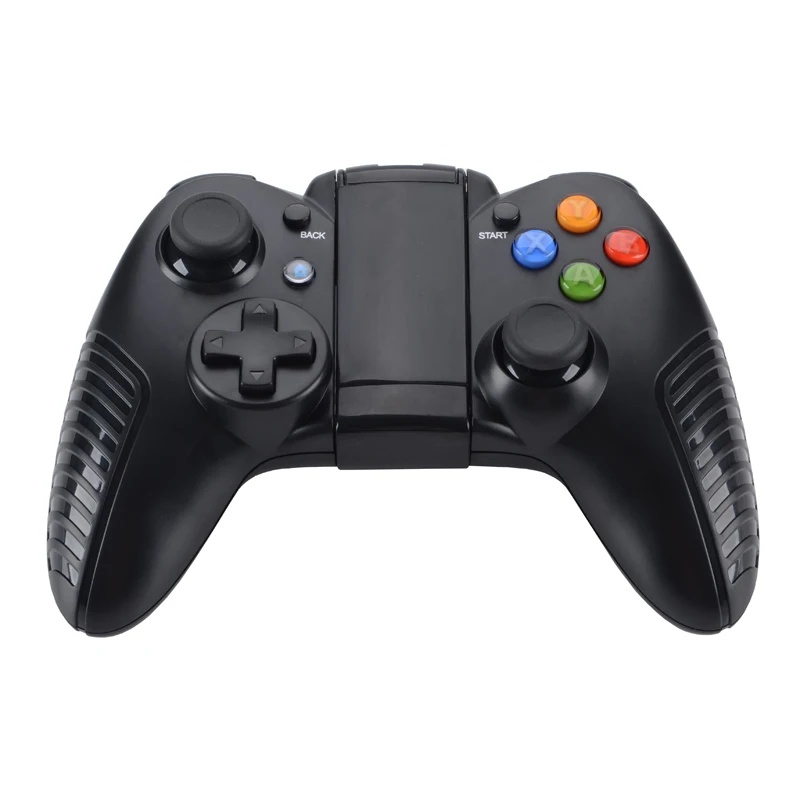
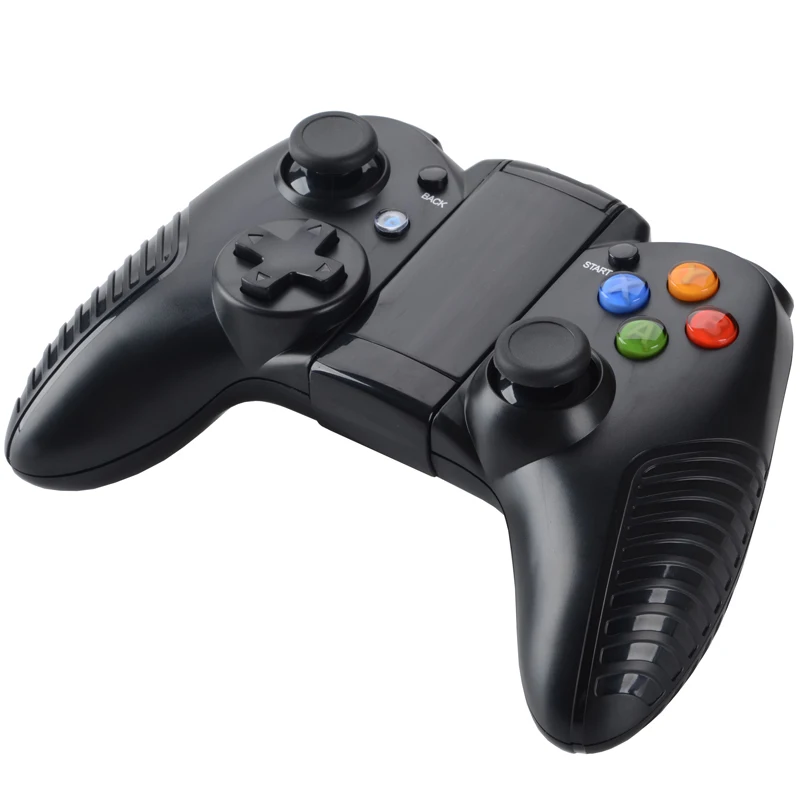
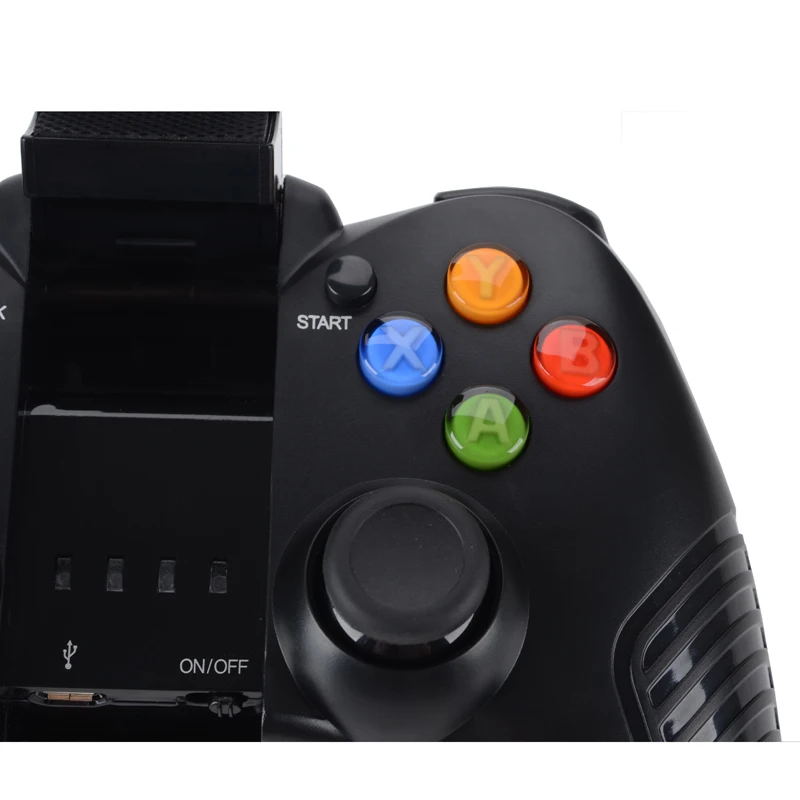
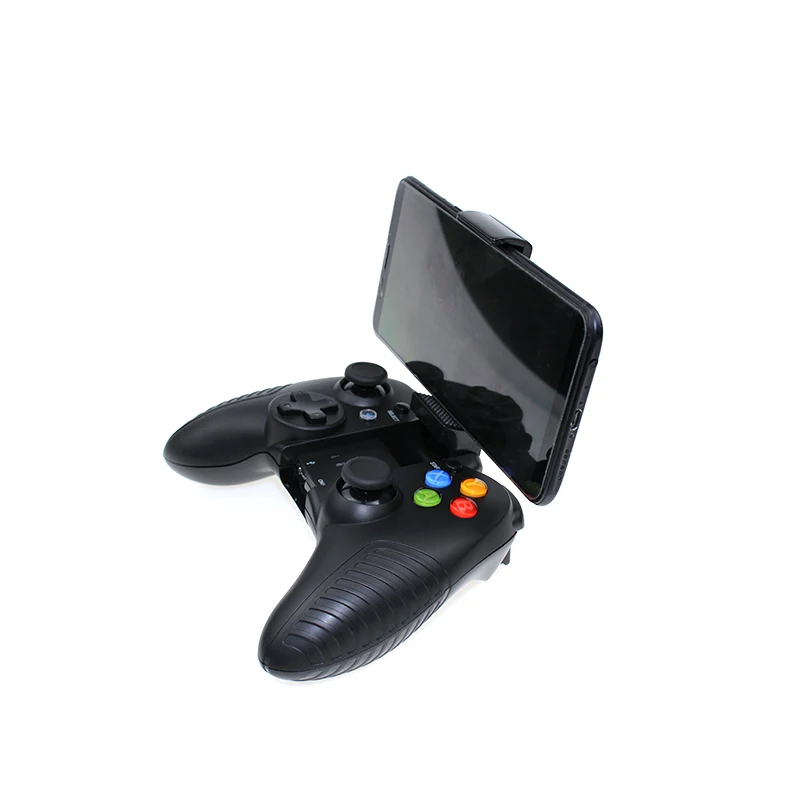
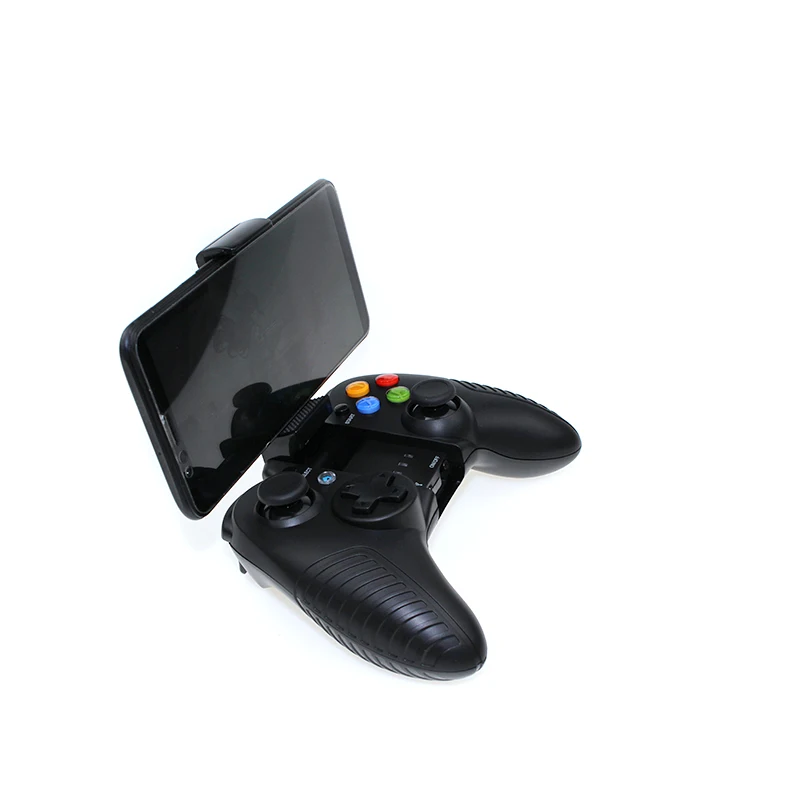
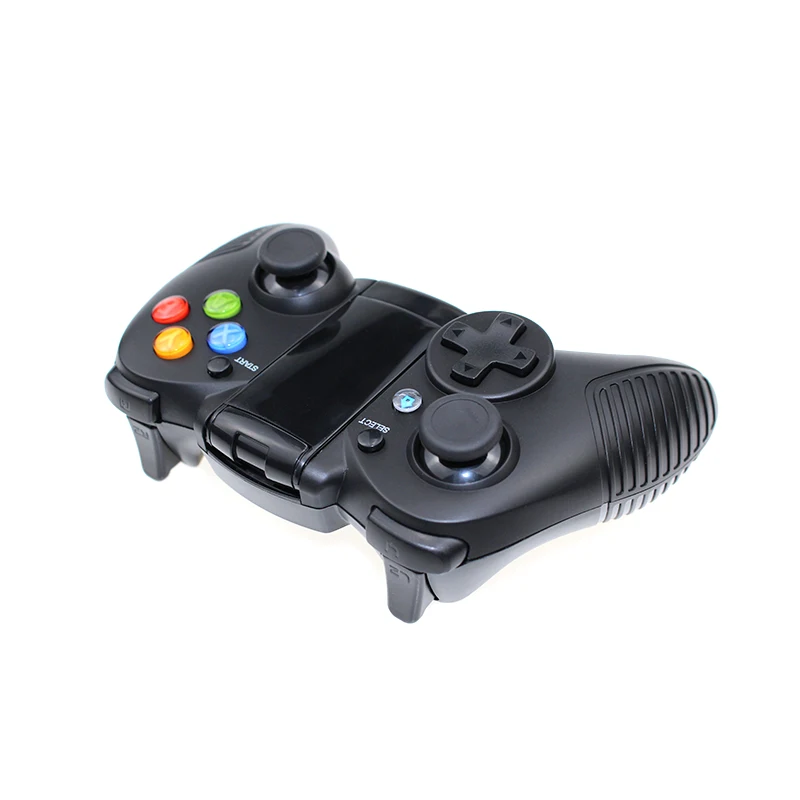
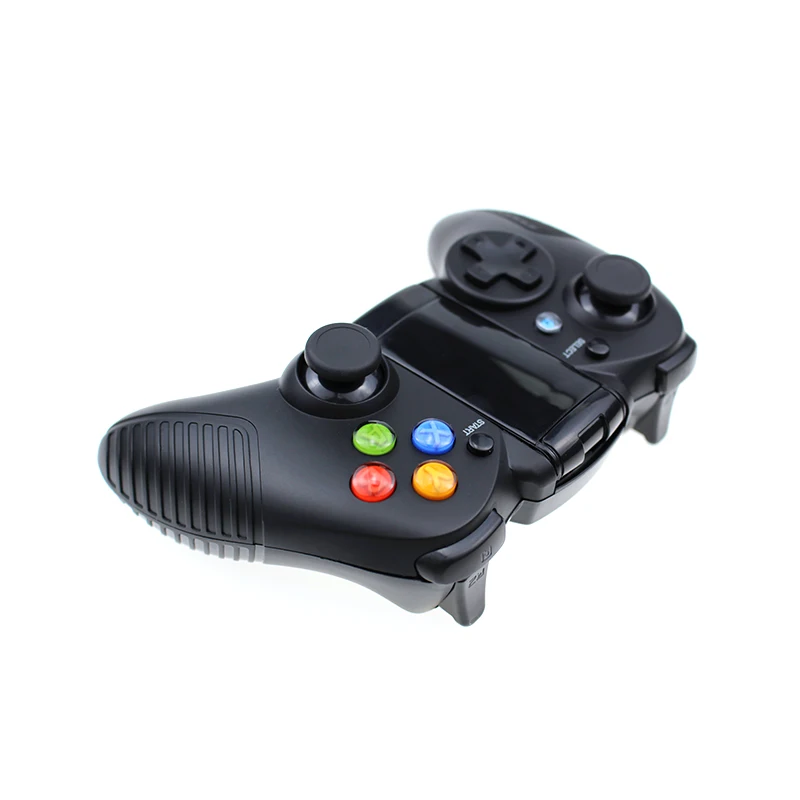
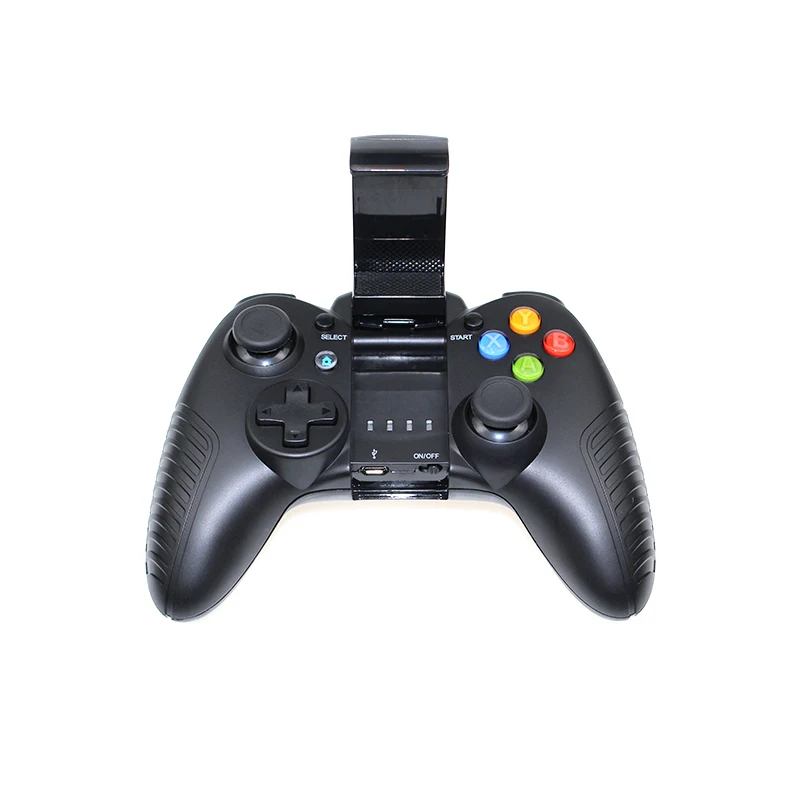
Android Bluetooth геймпад поддержка smart PC/tablet/Pad/smart tv для нескольких игровых платформ контроллер

1. Информация о продукте
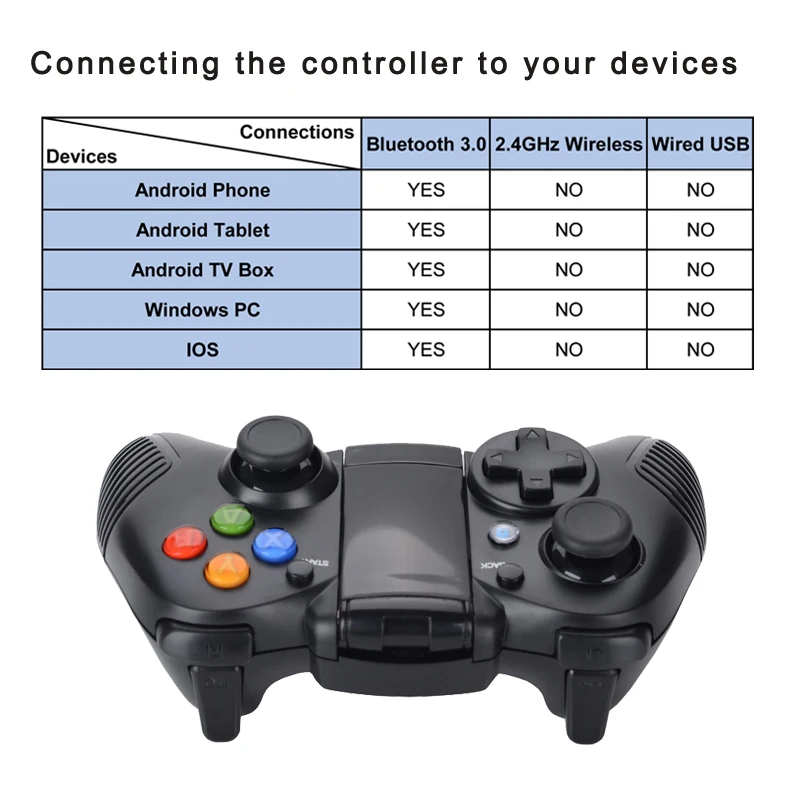
1) Этот беспроводной bluetooth-геймпад совместим с системой Android V3.2/iOS 6,0 или выше, также совместим с Windows PC.
2) Он поддерживает несколько устройств, таких как смартфон, ПК, планшет, Pad, smart tv, Android box и т. Д.
3) он поддерживает несколько игровых платформ, таких как XUgameplay, Newgamepad, PutaoGame и Happy Chick и т. Д.
4) он подключается к устройству по кодовой паре через беспроводной Bluetooth, расстояние управления до 8 м.
5) Встроенный литиевый аккумулятор емкостью 350 мА · ч может использоваться в течение 10 часов или выше после полной зарядки.
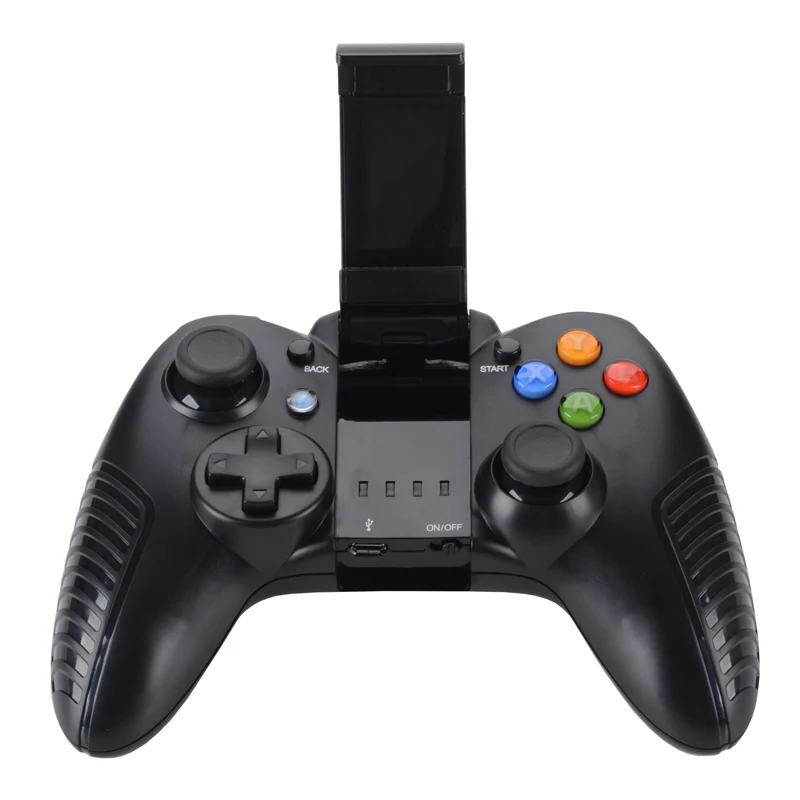
6) Эргономичный дизайн геймпада с противоскользящей ручкой обеспечивает ощущение комфорта рук.
7) удобный дизайн программного обеспечения делает его входящим в энергосберегающий режим по времени в состоянии холостого хода в течение 5 мин.
8) это с телескопическим кронштейном, построенным поддерживающим устройством шириной до 6 дюймов.
2. Включение/выключение питания
1) Мощность на
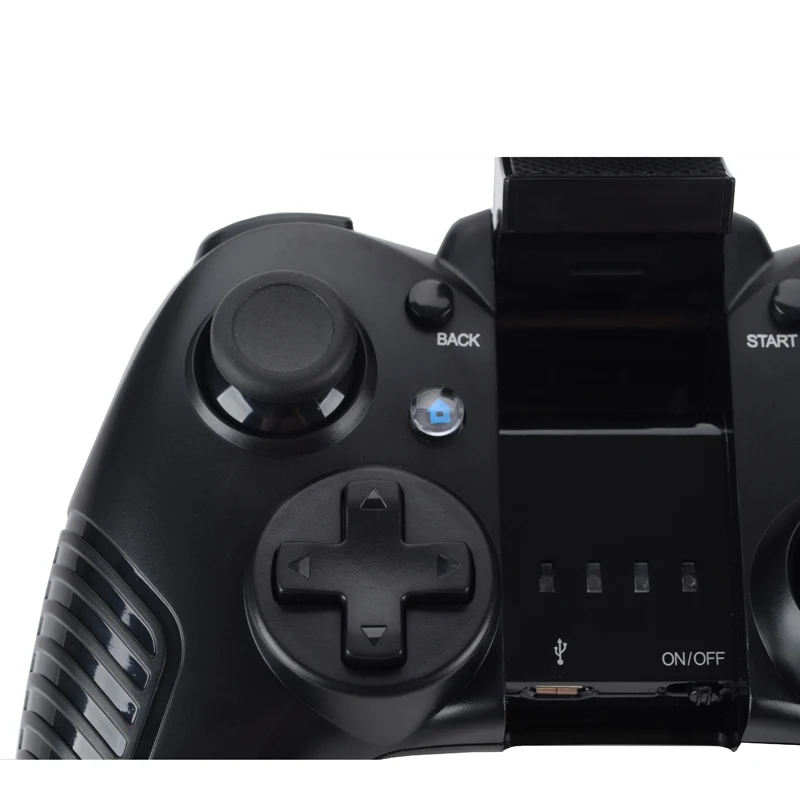
A. для подключения к новому Устройству: Сместите выключатель питания в положение «ON», затем нажмите на комбинационную клавишу для 2 s для включения геймпада, геймпад будет подключен к новому устройству по bluetooth-кодовой паре в соответствующем режиме работы.
B. для подключения к paireddevices: если геймпад когда-либо был сопряжен с устройством Android/iOS, сначала Сместите выключатель питания в положение «ON», затем нажмите на кнопку «HOME» в течение 2 с для включения геймпада, геймпад будет автоматически подключен к сопряженному устройству в режиме работы в последний раз.
2) Мощность off
A. В соединяющем состоянии, долгое нажатие на кнопку «HOME», пока светодиодный (ые) не выключен, затем отпустите ключ «HOME», геймпад будет успешно выключен;
B. Если во время сопряжения время отключено, геймпад будет выключен автоматически;
C. В соединяющемся состоянии, без какой-либо операции в течение 5 мин, геймпад будет выключен автоматически;
D. В соединяющемся состоянии, когда напряжение батареи слишком низкое, геймпад будет выключен автоматически;
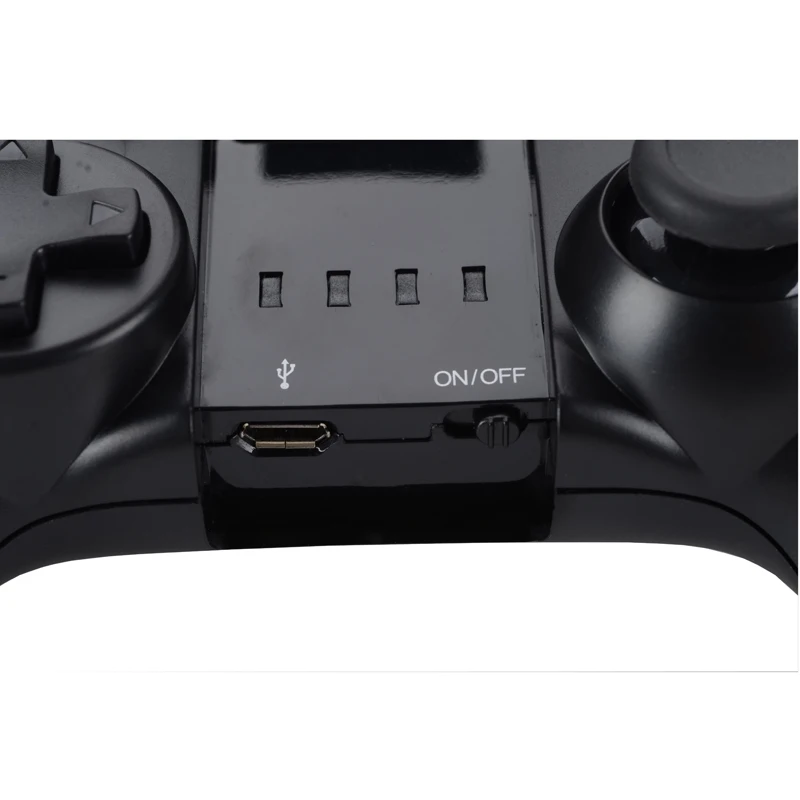
E. Сместите выключатель питания в положение «OFF», чтобы выключить геймпад (питание геймпада можно отрезать в любой чехол, используя этот способ).
3) оповещение о низком напряжении, зарядка и Пробуждение
A. В соединяющемся состоянии, когда аккумулятор для джойстика имеет низкое напряжение, светодиодный (ые) подключение будет мигать для оповещения о низком напряжении.
B. Когда напряжение батареи низкое, пожалуйста, зарядите геймпад вовремя. Светодиодный 4 является твердым ярким во время зарядки, светодиодный 4 будет выключен после полной зарядки аккумулятора.
C. В соединяющемся состоянии, когда геймпад простаивает 5 мин без каких-либо операций, геймпад будет выключен автоматически; когда вы хотите продолжать использовать его, просто долгое нажатие на кнопку «HOME» в течение 2 s, чтобы пробудить ее, геймпад будет подключен к устройству автоматически снова.
3. Использование с устройствами Android
1) режим работы с устройством Android
| Android Системы | |||
| Режим работы | Режим джойстика | Режим клавиатуры | Мышь режим |
| Комбинации ключ | X + HOME (Длительное нажатие на 2 s) | A + HOME (Длительное нажатие на 2 s) | Y + HOME (динамическое переключение) |
| Светодиодный индикатор | Светодиодный-1 шт. | Светодиодный 2 | Светодиодный 3 |
| Обратите внимание | Режим мыши можно динамически переключать только из режима клавиатуры или джойстика в режиме подключения. | ||
2) краткое введение и метод подключения для режимов работы с устройством Android
Сначала загрузите и установите игры на вашем устройстве Android, затем подключите геймпад к устройству Android в соответствии с приведенными ниже способами подключения, затем откройте игру, чтобы начать играть.
A. Режим джойстика
Для нового устройства Android:
Когда геймпад находится в выключенном состоянии, сначала Сместите выключатель питания в положение «ON», затем нажмите на комбинированную клавишу «X + HOME» для 2 s для включения геймпада, светодиодный 1 будет быстро мигать. Между тем Откройте «Bluetooth» в «настройке» в новом устройстве Android, нажмите на «Bluetooth», чтобы войти на страницу Bluetooth, найдите «gamepad-8710» в разделе «доступные устройства» и нажмите на него, светодиодный 1 будет твердым ярким, а «gamepad-8710» покажет подключенное. Геймпад находится в режиме джойстика. Этот режим джойстика-стандартный режим работы с 4 осями и 12 клавишами. Этот режим поддерживает только Система Android версии 3,2 или выше.
Для сопряженного устройства Android:
Если геймпад был сопряжен с устройством Android когда-либо прежде, просто нажмите на кнопку «HOME» для 2 s для включения геймпада (выключатель питания должен быть «on» положение), геймпад будет подключен к сопряженному устройству Android автоматически в режиме работы в последний раз.
B. Режим клавиатуры
Для нового устройства Android:
Когда геймпад находится в выключенном состоянии, сначала Сместите выключатель питания в положение «ON», затем нажмите на комбинационную клавишу «a + HOME» для 2 s для включения геймпада, светодиодный 2 будет быстро мигать. Между тем Откройте «Bluetooth» в «настройке» в новом устройстве Android, нажмите на «Bluetooth», чтобы войти на страницу Bluetooth, найдите «gamepad-8710» в разделе «доступные устройства» и нажмите на него, светодиодный 2 будет твердым ярким, а «gamepad-8710» покажет подключенное. Геймпад находится в режиме клавиатуры. Этот режим клавиатуры поддерживает различные типы клавиш игр в Android-устройствах.
Для сопряженного устройства Android:
Если геймпад был сопряжен с устройством Android когда-либо прежде, просто нажмите на кнопку «HOME» для 2 s для включения геймпада (выключатель питания должен быть «on» положение), геймпад будет подключен к сопряженному устройству Android автоматически в режиме работы в последний раз.
C. Мышь режим
В соединяющемся состоянии, когда геймпад находится в режиме джойстика или в режиме клавиатуры, короткое нажатие на комбинированную клавишу «Y + HOME» одновременно для переключения в режим мыши, светодиодный 3 будет твердым ярким. Эта функция управляется тремя клавишами: «правая палка» (движение курсора), «L1» (подтверждение) и «R1» (Назад).
3) переключатель режимов
A. Когда геймпад находится в соединяющемся состоянии, взаимное переключение может быть сделано между режимом джойстика, режимом клавиатуры и режимом мыши, метод заключается в коротком нажатии на соответствующую комбинационную клавишу один раз.
B. когда геймпад находится в выключенном состоянии (выключатель питания должен быть в положении «ON»), сначала нажмите на кнопку «HOME» для 2 s, чтобы включить геймпад, геймпад будет подключен к сопряженному устройству автоматически в режиме работы в последний раз, Затем Коротко нажмите соответствующую комбинационную клавишу один раз, чтобы переключить режим работы между режимом джойстика, режимом клавиатуры и режимом мыши.
Примечание:Когда геймпад находится в выключенном состоянии, если для включения геймпада нажмите на комбинированную клавишу в течение 2 с (переключатель питания должен быть в положении «on») чтобы подключить его к сопряженному устройству, сначала необходимо удалить этот геймпад с сопряженного устройства, а затем снова подключить его. Метод повторного подключения: Откройте «Настройки» в устройстве, нажмите «Bluetooth» и найдите «gamepad-8710» в «парных устройствах», затем нажмите на значок настройки справа, чтобы открыть окно «сопряженные устройства», затем нажмите «забудьте», чтобы удалить этот геймпад, И тогда вы увидите «геймпад-8710» в «доступных устройствах», Нажмите на него, он будет снова подключен к устройству через bluetooth-кодовую пару, соответствующий режим светодиодный (ы) будет твердым ярким после успешного сопряжения кода Bluetooth.
4. Использование с устройствами iOS
1) режим работы с устройством iOS
| IOS Системы | |
| Режим работы | Режим iCade |
| Комбинированная клавиша (Длительное нажатие на 2 s) | B + зарядное устройство для дома |
| Светодиодный индикатор | Светодиодный 1 + светодиодный 2 |
| Обратите внимание | Необходимо установить метод ввода клавиатуры на английском языке |
2) краткое введение в режим iCade и метод подключения
Для нового устройства iOS:
Когда геймпад находится в выключенном состоянии (выключатель питания должен быть в положении «ON»), нажмите на комбинационную клавишу «B + HOME» для 2 s, чтобы включить геймпад, светодиодный 1 и светодиодный 2 будут мигать быстро. Между тем Откройте «Bluetooth» в «настройках» в устройстве iOS, найдите и нажмите на «gamepad-8710» в разделе «устройства», «геймпад-8710» покажет «подключен» в разделе «Мои устройства», светодиодный 1 и светодиодный 2 будут твердым ярким на геймпаде, затем сопряжение будет сделано, геймпад переходит в режим iCade. Режим iCade подходит только для устройств iOS, а метод ввода клавиатуры должен быть установлен на английском языке.
Для сопряженного устройства iOS:
Когда геймпад находится в выключенном состоянии, нажмите на кнопку «HOME» в течение 2 с для включения геймпада, геймпад будет подключен к сопряженному устройству iOS автоматически.
Примечание:Когда геймпад находится в выключенном состоянии, сместите переключатель питания в положение «ON», если вы нажмите и удерживайте кнопку «B + зарядное устройство для дома» комбинированный ключ в течение 2 секунд, чтобы включить питание геймпаду находиться в подключить его к сопряженный устройства iOS, затем вам нужно сначала удалить этот геймпад с сопряженного устройства iOS, Затем снова подключите его. Метод повторного подключения: Откройте «Bluetooth» в «настройках» на вашем устройстве iOS, найдите «gamepad-8710» в разделе «Мои устройства», он показывает «не подключены», нажмите на «круг i»-«забудьте об этом устройстве»-«забудьте об устройстве», затем выключите «Bluetooth», затем снова Откройте «Bluetooth», найдите и нажмите на «геймпад-8710» в разделе «устройства», Геймпад будет снова подключен к устройству iOS, светодиодный 1 и светодиодный 2 на геймпаде будут твердыми яркими, Повторное подключение успешно.
5. Использование с устройствами Windows PC
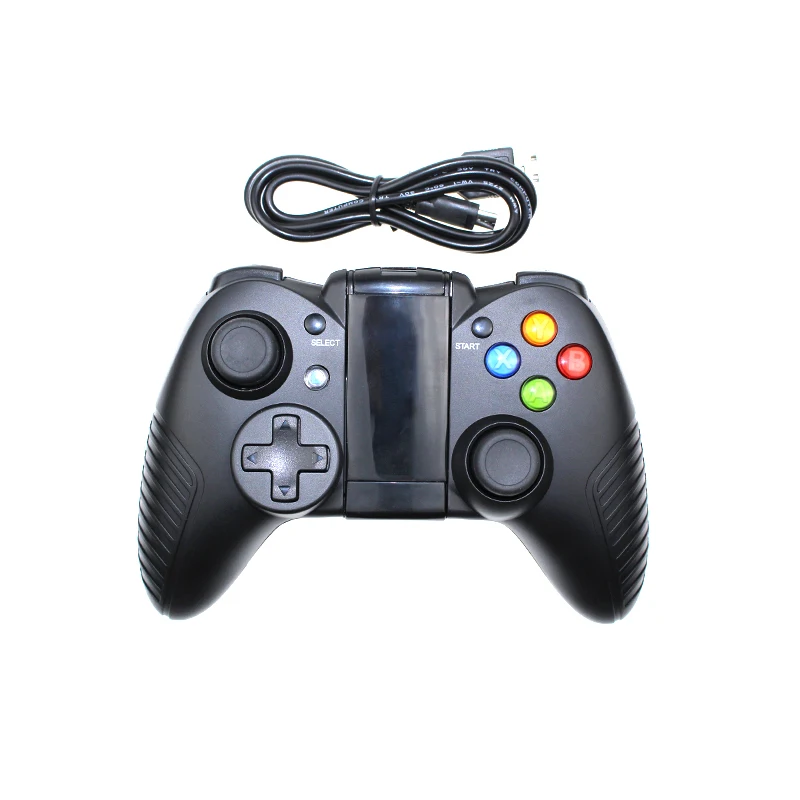
Подключите этот геймпад к usb-порту ПК с ОС Windows с помощью usb-кабеля для зарядки, который прилагается к этому геймпаду. Геймпад можно использовать в режиме ПК и PC-360, PC-360 драйвер необходимо установить в ПК.
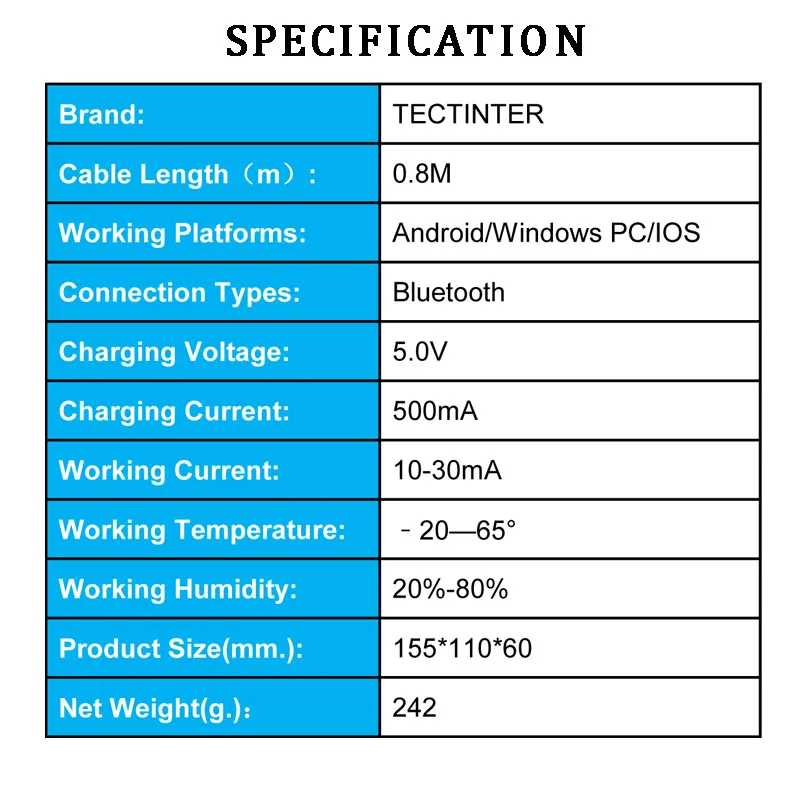
6. Геймпад параметры
| Предмет | Эталонное значение | |
| Рабочее напряжение | 3,60-4,2 в пост. Тока | |
| Рабочий ток | 5-30mA | |
| Статический ток | 20-80uA | |
| Зарядное напряжение/ток | 5,0 V/≤500ma | |
| Батарея защитное устройство от перенапряжения/Емкость | Постоянный ток 3,7 в/350 мАч | |
| Стойкие время использования | 10 h или выше | |
| Время работы в режиме ожидания: | Около 30 дней | |
| Расстояние передачи данных Bluetooth | ≤8m | |
| Измерение | 161*120*60 мм | |
| Вес нетто | 210 г (250 г с 1 м кабелем для зарядки и руководством пользователя) | |
| Упаковочный лист | 1 геймпад, 1 usb-кабель для зарядки и 1 Руководство пользователя | |
| Вышеуказанные параметры только для справки, фактический продукт преобладает. | ||
7. Меры предосторожности
1) Пожалуйста, не храните этот геймпад во влажных или высокотемпературных местах;
2) Не стучите, Не ударяйте, не пытайтесь разложить этот геймпад, чтобы избежать его повреждения;
3) Этот геймпад со встроенной батареей, не сбрасывайте батарею с мусором вместе;
4) Не заряжайте gamepadоколо огня или Производителя тепла;
5) неавторизованный и непрофессиональный персонал не может отличаться от этого продукта, в противном случае он не будет в сфере послепродажной гарантии.
Приложение:
XUgameplay платформа
Сканируйте штрих-код платформы XUgameplay ниже, чтобы установить «игровой центр» на ваше устройство Android, затем загрузите и установите игры из «Игрового Центра» на устройство Android, откройте игру и начните играть.
Он поддерживает четыре языка (английский, русский, португальский и китайский), язык платформы XUgameplay будет автоматически переключаться в соответствии с языком, который вы устанавливаете в вашем устройстве Android.





Характеристики
- Бренд
- TECTINTER
- Совместимый бренд/модель
- Нет
- Упаковка
- Нет
- Тип интерфейса
- Bluetooth
- Номер модели
- Android Bluetooth Gamepad
Сопутствующие товары