

Описание
JKING беспроводной адаптер для смартфона Netflix Hulu
Особенности1. беспроводной ключ с дисплеем используется для ЖК/светодиодный телевизор, проектор, монитор с входом HDMI.2. беспроводной ключ с дисплеем поддерживает IOS (> 8,0), ОС Android (> 4,2), ОС Windows (> 8,1), Mac OS (> 10,8)3. беспроводной ключ с дисплеем может оставить содержимое любого элемента с поддержкой Wi-Fi, например телефона/android телефона/планшета на экране телевизора.4. Поддержка выхода 1080 PWi-Fi дисплей ключДвухъядерный процессор RK3036, процессор A7 1,5 ГГцПоддержка декодирования H.265, воспроизведение HD 1080 p, HDMI 1,4Поддержка google protocol (Поддержка большего количества видео приложений, чем Похожие продукты)Miracast (Android, Windows)AirPlay (для iOS, Mac OS)DLNAПосылкаБеспроводной ключ с дисплеем x1USB + Wifi кабель x1Руководство по эксплуатации x1
Беспроводной передачи Экран
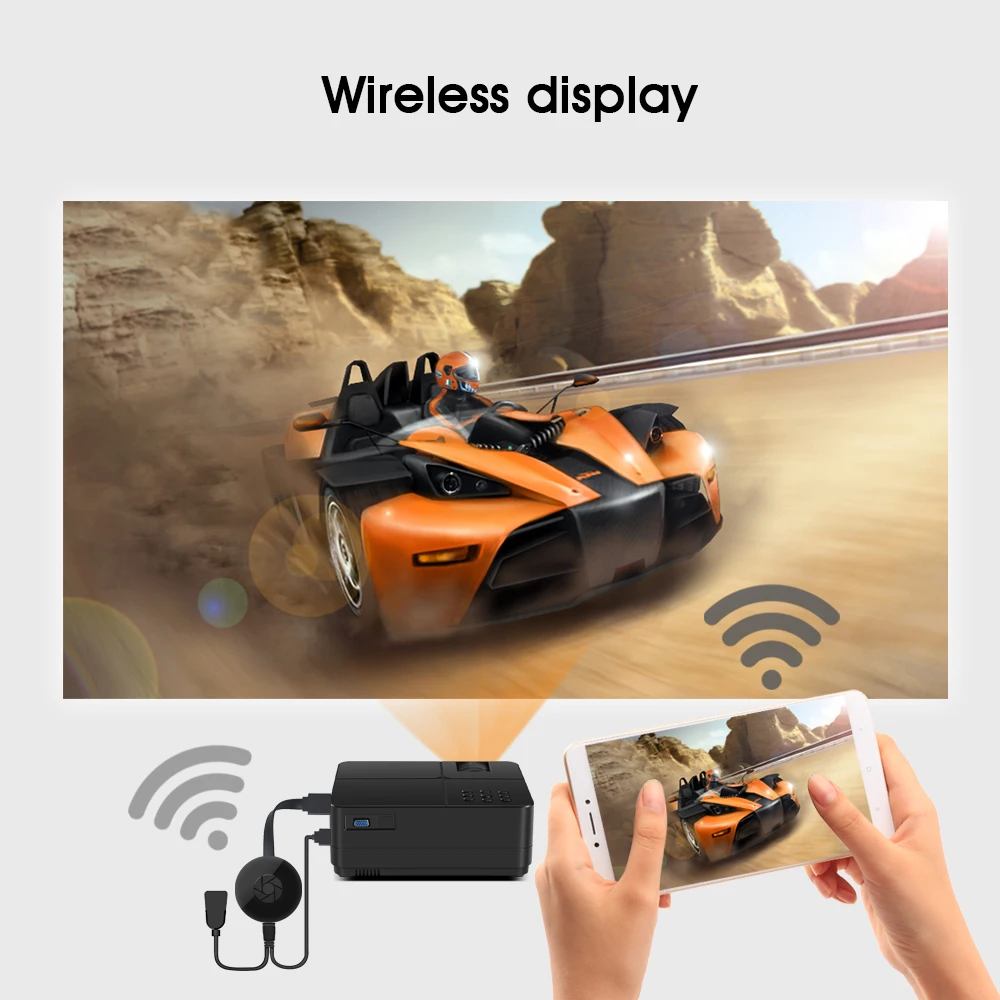
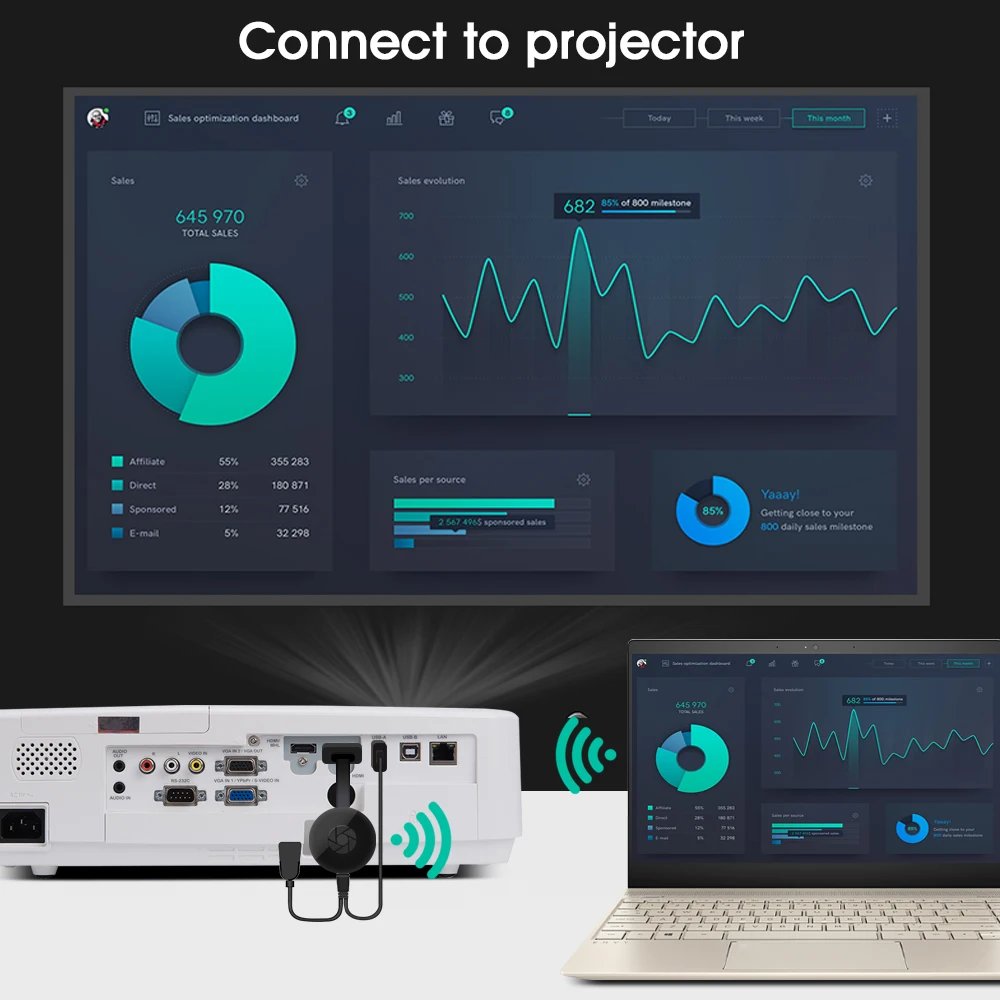
Подставка для смартфонов/планшетов/компьютера беспроводное подключение к проектору
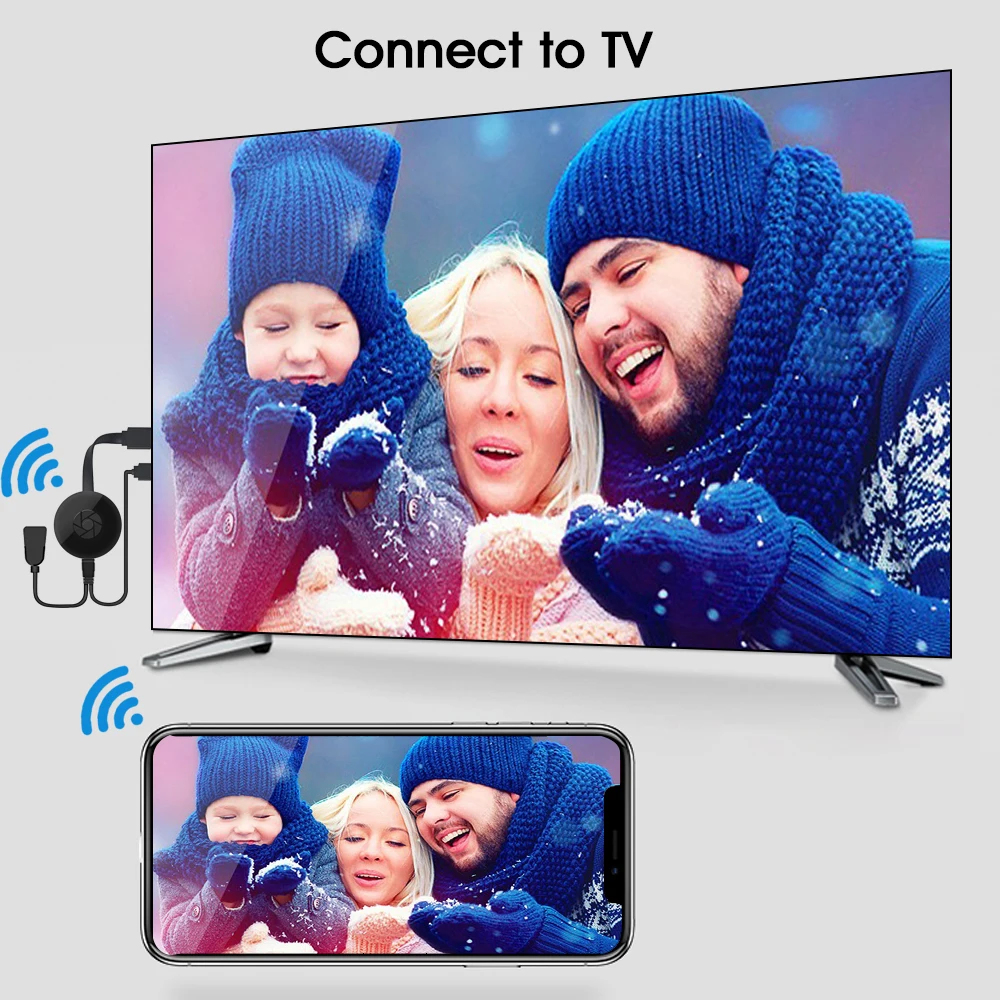
Подставка для смартфонов/планшетов/компьютера беспроводное подключение к телевизору
Системные требования для смартфонов/планшетов/компьютеров
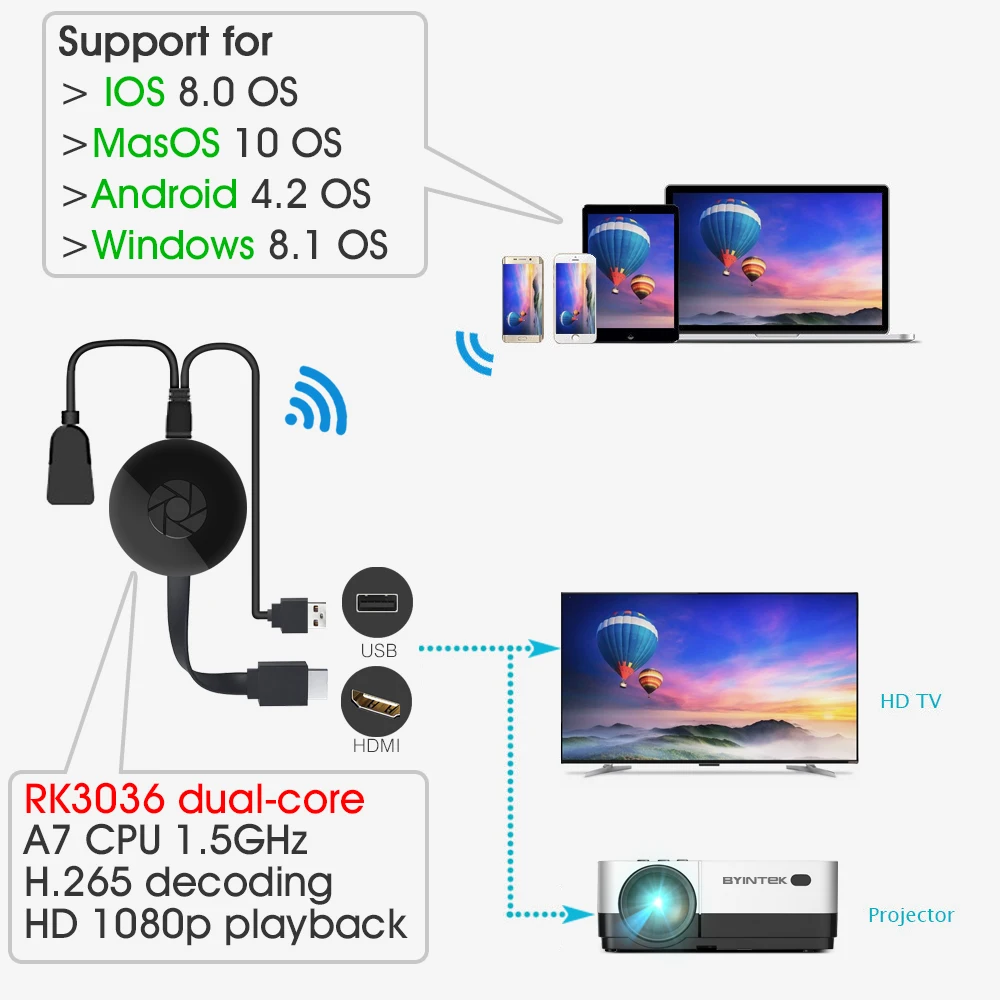
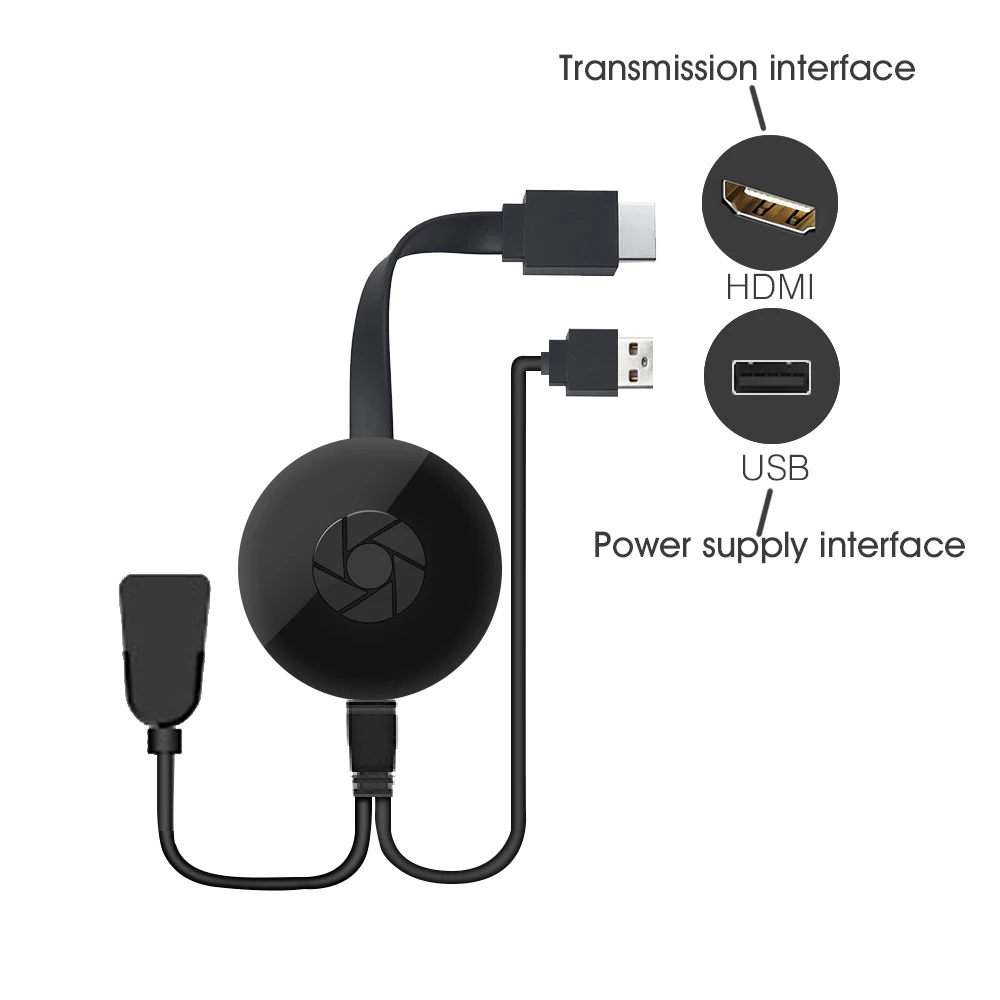
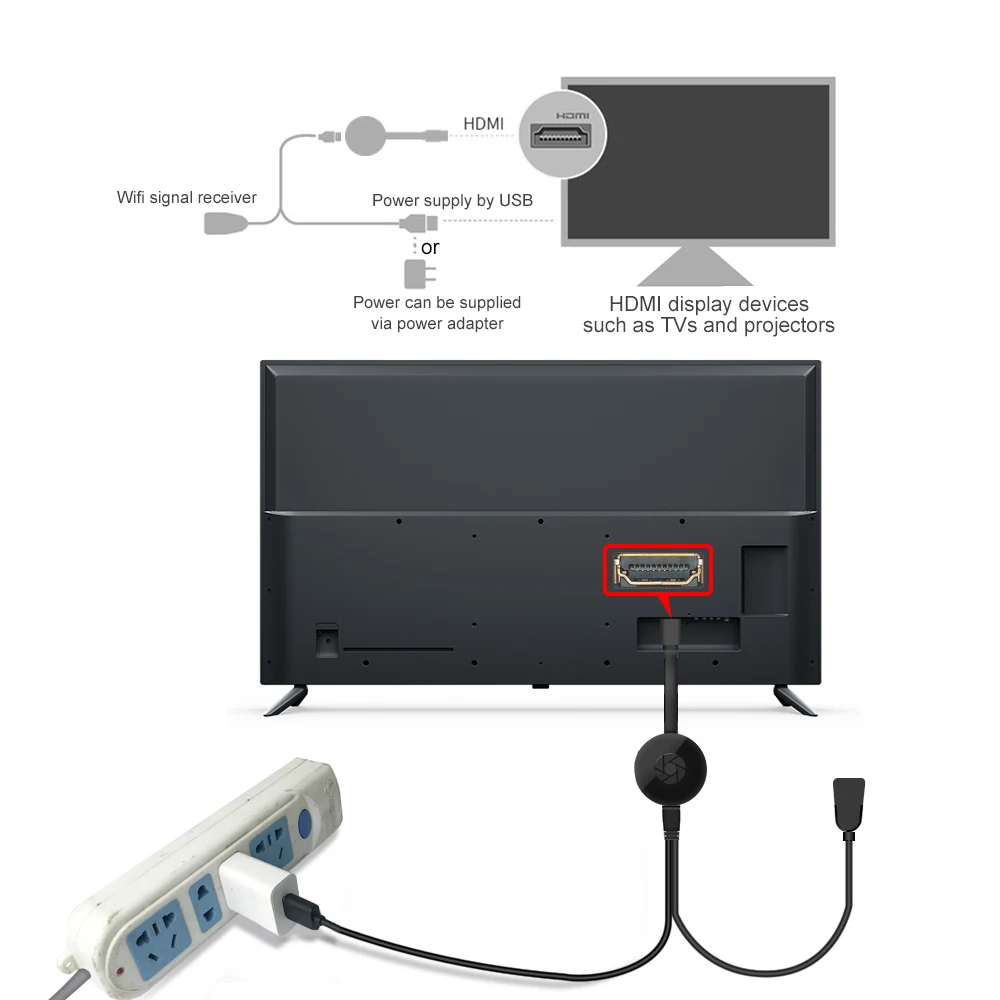
Подключен через интерфейс HDMI, Питание от USB интерфейса
Как подключение к ТВ?
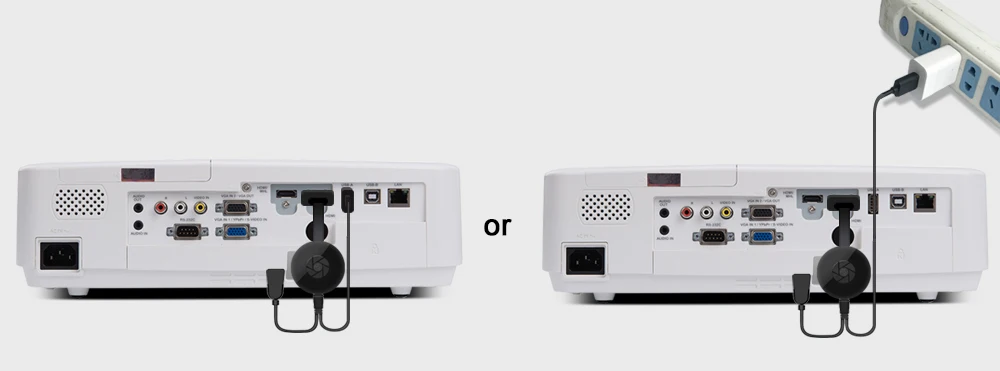
Как подключить к проектору?
1. Подключите «Wifi display Dongle» к hdmi-порту проектора. Usb-порт предназначен для "wifi displaydongle". Он должен быть подключен к usb-порту проектора или подключен к usb-зарядному устройству других мобильных телефонов.
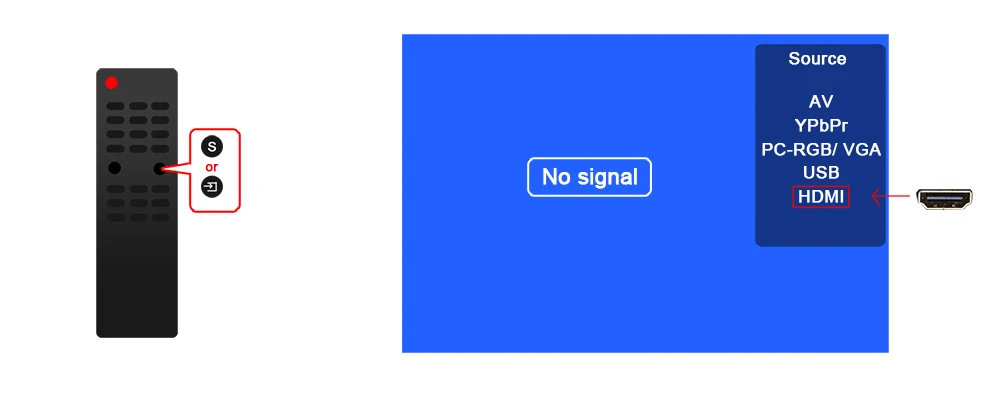
2. Управляйте кнопкой “source” или “input” на пульте дистанционного управления проектором.Переключите сигнал проектора на соответствующий сигнальный канал HDMI
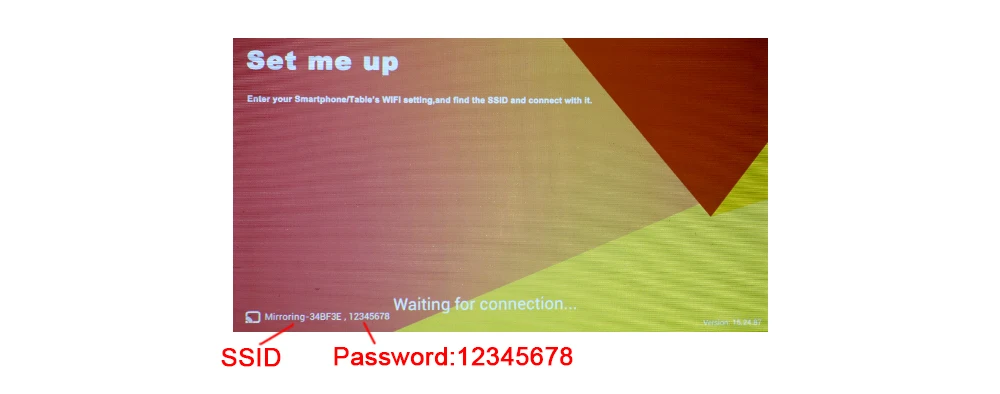
3. на экране появится следующий экран, и на экране будут отображаться точка доступа и пароль Wi-Fi display dongle.
Как подключение к Android телефоны?
1. Введите настройки телефона Android, найдите зеркальную функцию телефона Android, найдите и подключите.
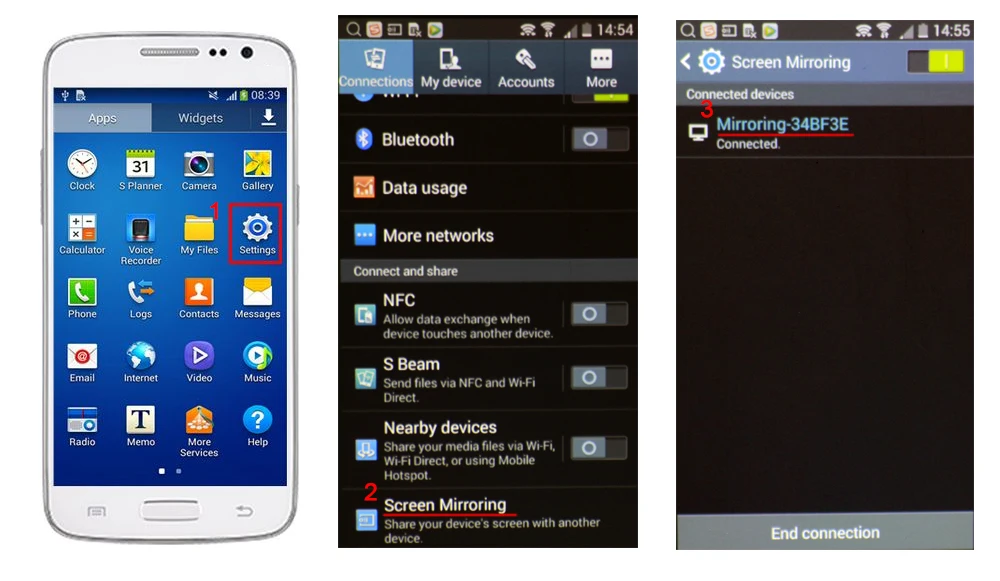
Примечание: функция зеркального отображения телефонов Android, таких как экран mirroing, wifi-дисплей, мульти-экран, проекция экрана, воспроизведение, медиавыход и т. д., названия функций зеркального отображения различных брендов телефонов Android отличаются. Если у вашего телефона нет возможности для зеркального отображения, он не будет поддерживается.
Как подключить устройства iphone?
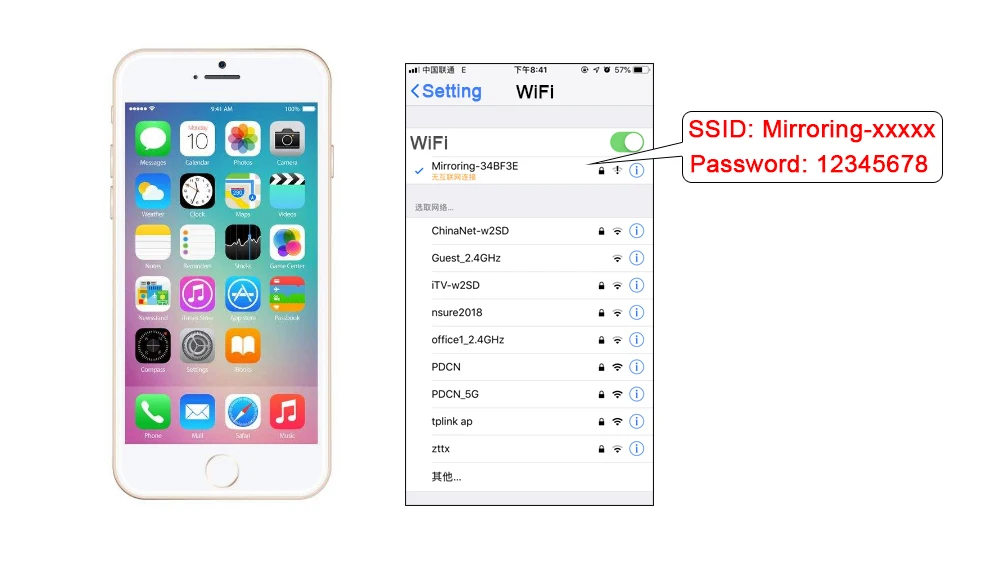
1. Откройте iphone wifi, найдите устройство, введите пароль и подключите.
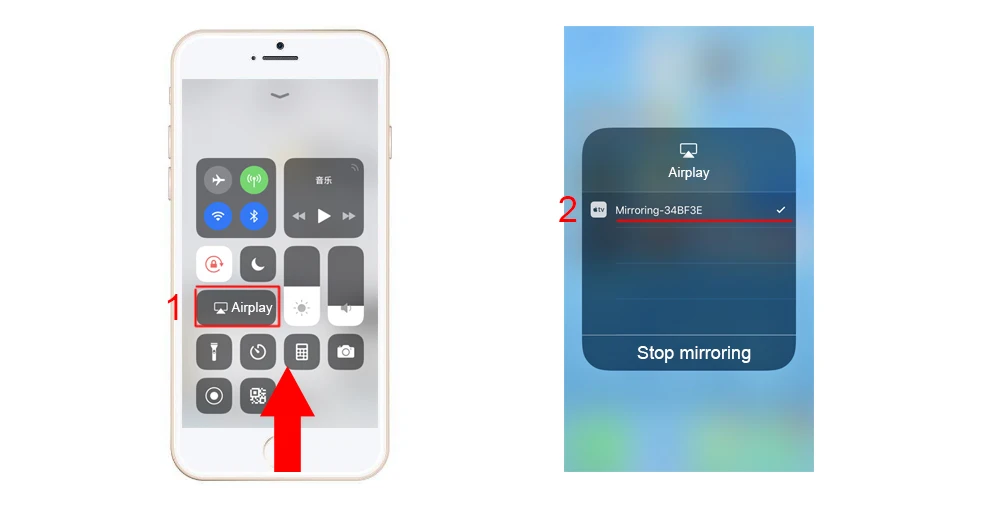
2. Откройте Airplay iPhone и найдите подключение, вы можете зеркально его просмотреть.
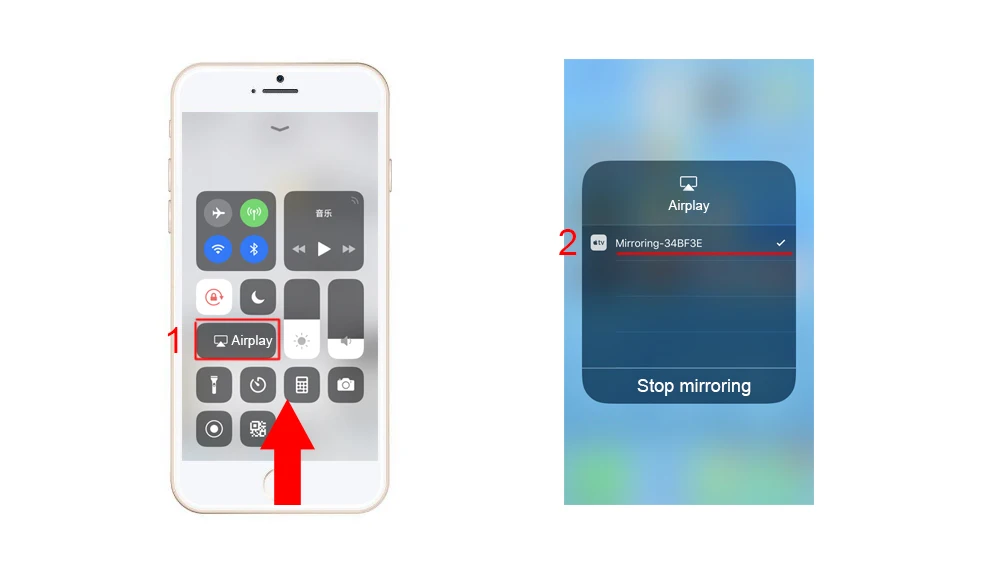
Примечание: в это время ваш iphone отключен от Wi-Fi маршрутизатора. Для подключения к wifi необходимо сделать следующее:3. Управление Iphone до конца зеркального отображения4. На экране проектора будет отображаться ip-адрес.
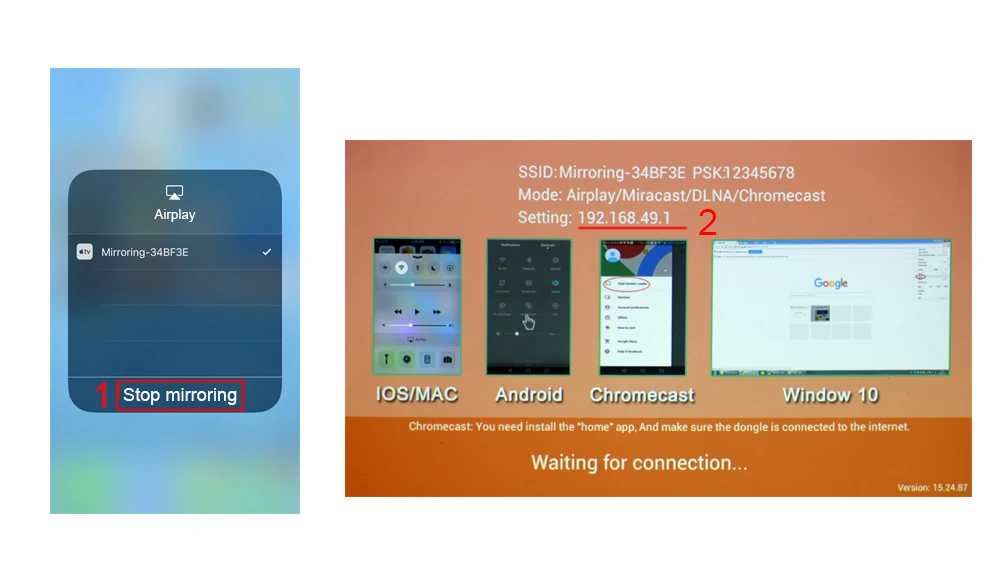
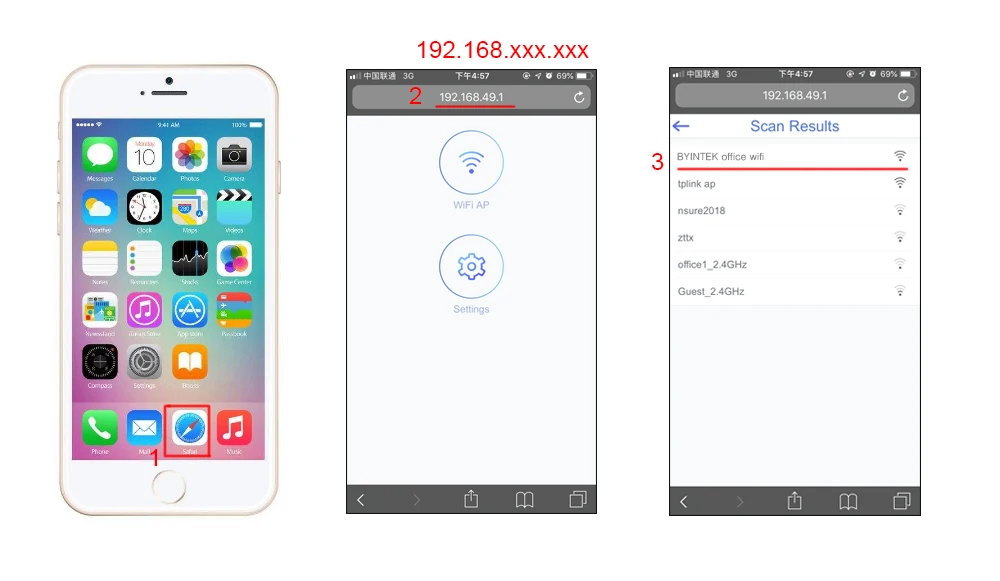
5. Откройте браузер телефона и введите ip-адрес на экране проектора. Ip-адрес изменится во время работы. Вы должны оставить браузер, повторно введите правильный ip-адрес и соединиться с вашим роутером. Подключите Wi-Fi display dongle к wifi вашего домашнего маршрутизатора.
4. Откройте Airplay iPhone, и найдите и подключите, вы можете зеркало.
Характеристики
- Тип товара
- TV-тюнер
- Запись
- Нет
- Номер модели
- Wireless display dongle for projector
- Операционная система
- Android
- Тип
- Высокое разрешение
- Способность декодирования
- 1080 P (Full-HD)
- Бренд
- JKING
- CPU
- RK3036 dual-core, A7 CPU 1.5GHz
- Item Type
- Wireless connection projector TV
Сопутствующие товары