

Описание
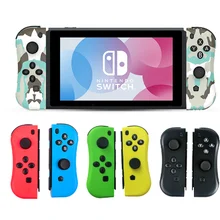
Просто заменяйте переключатель NAND, а не оригинальный контроллер джойстика. (без NFC)
Особенностям контроллера
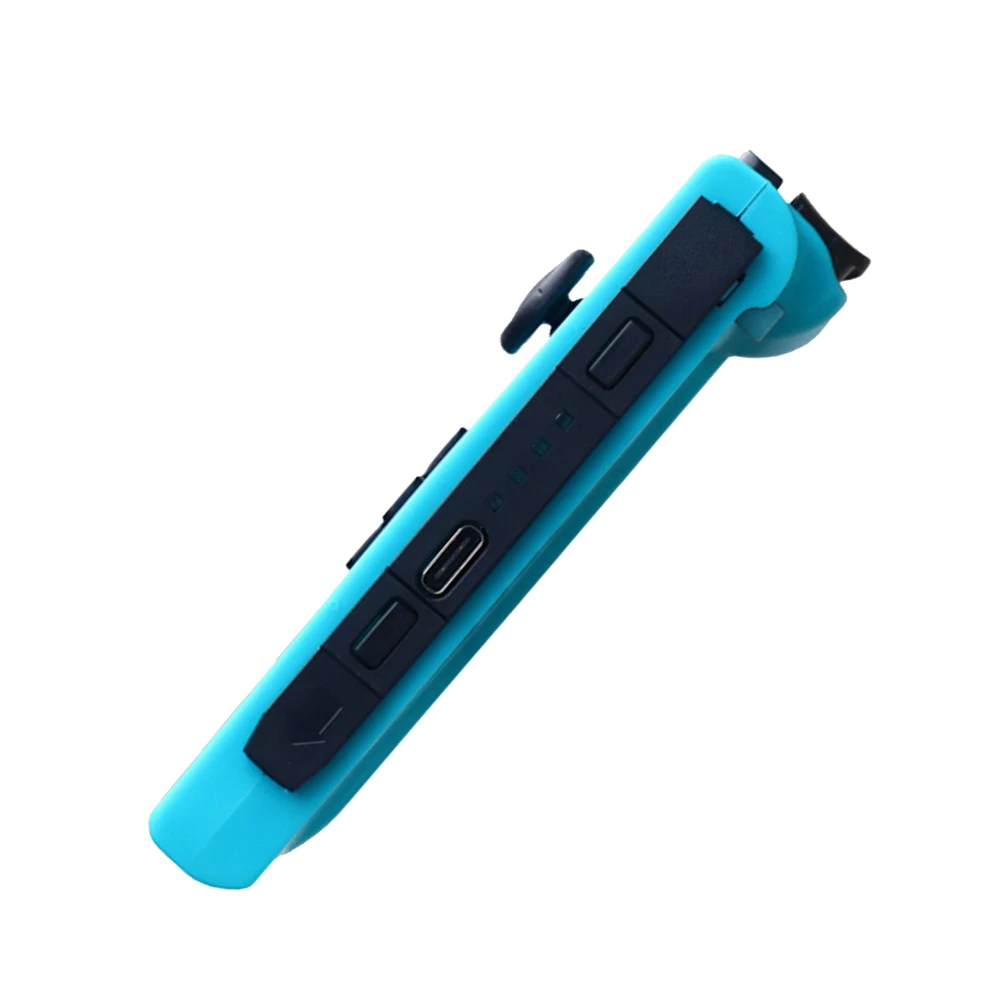
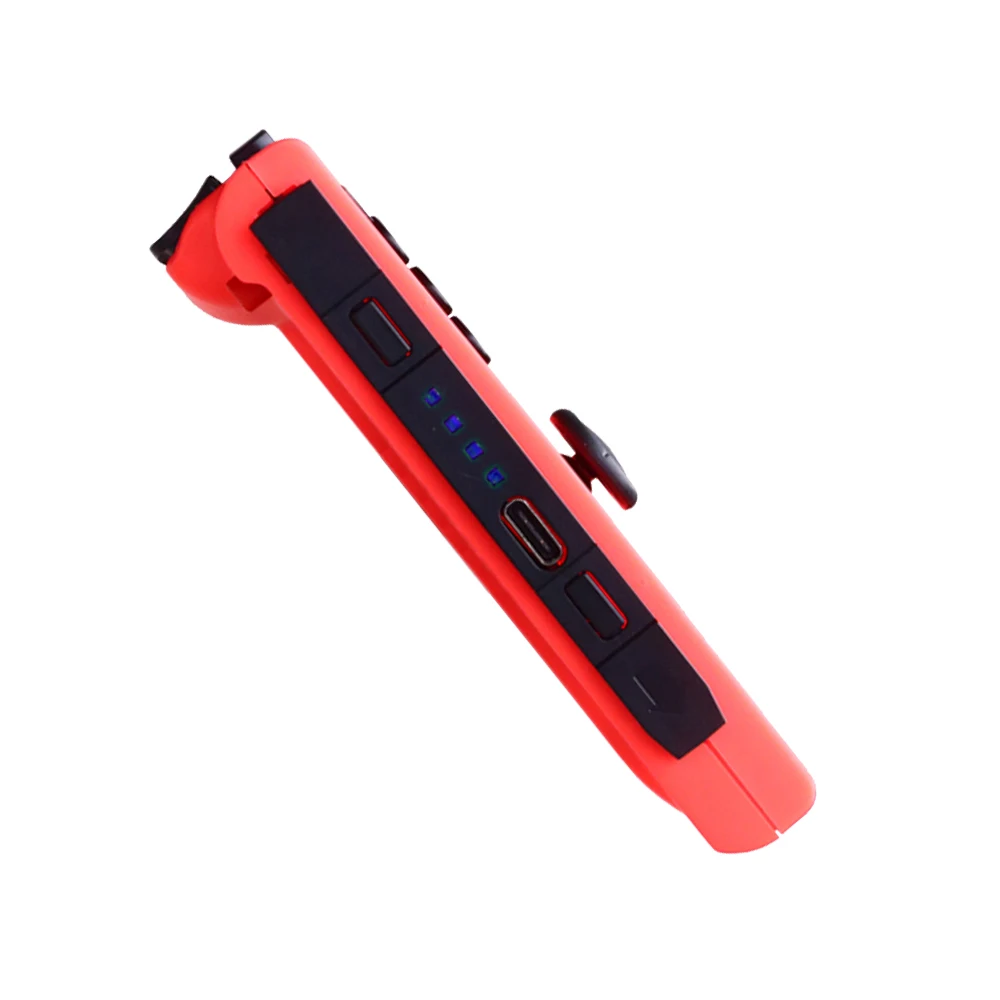
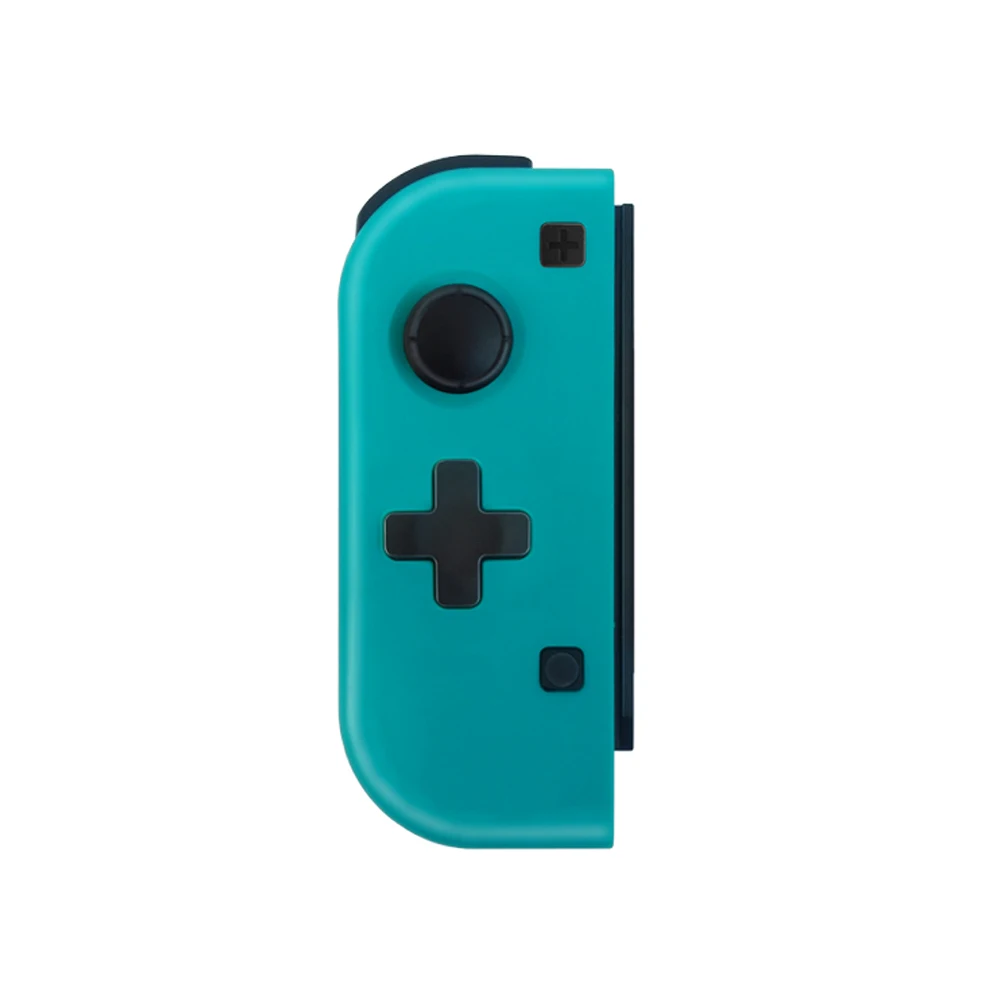
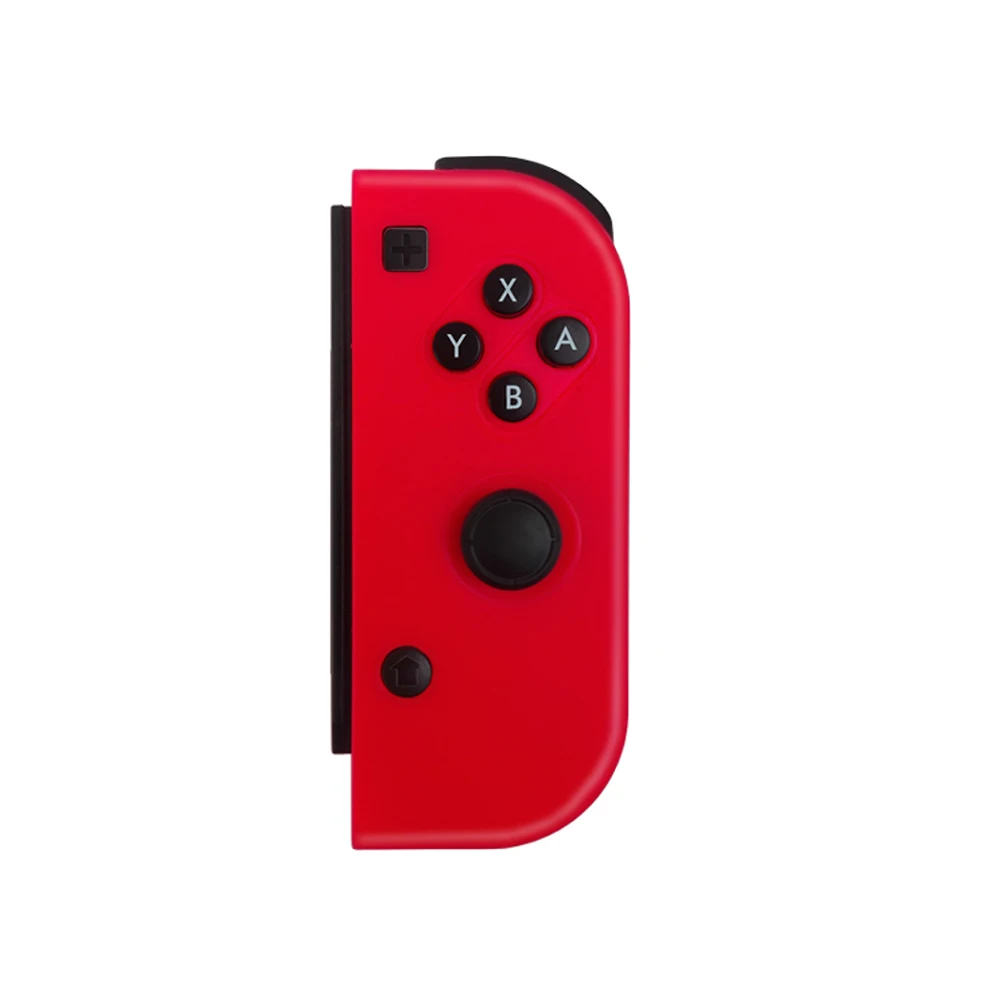
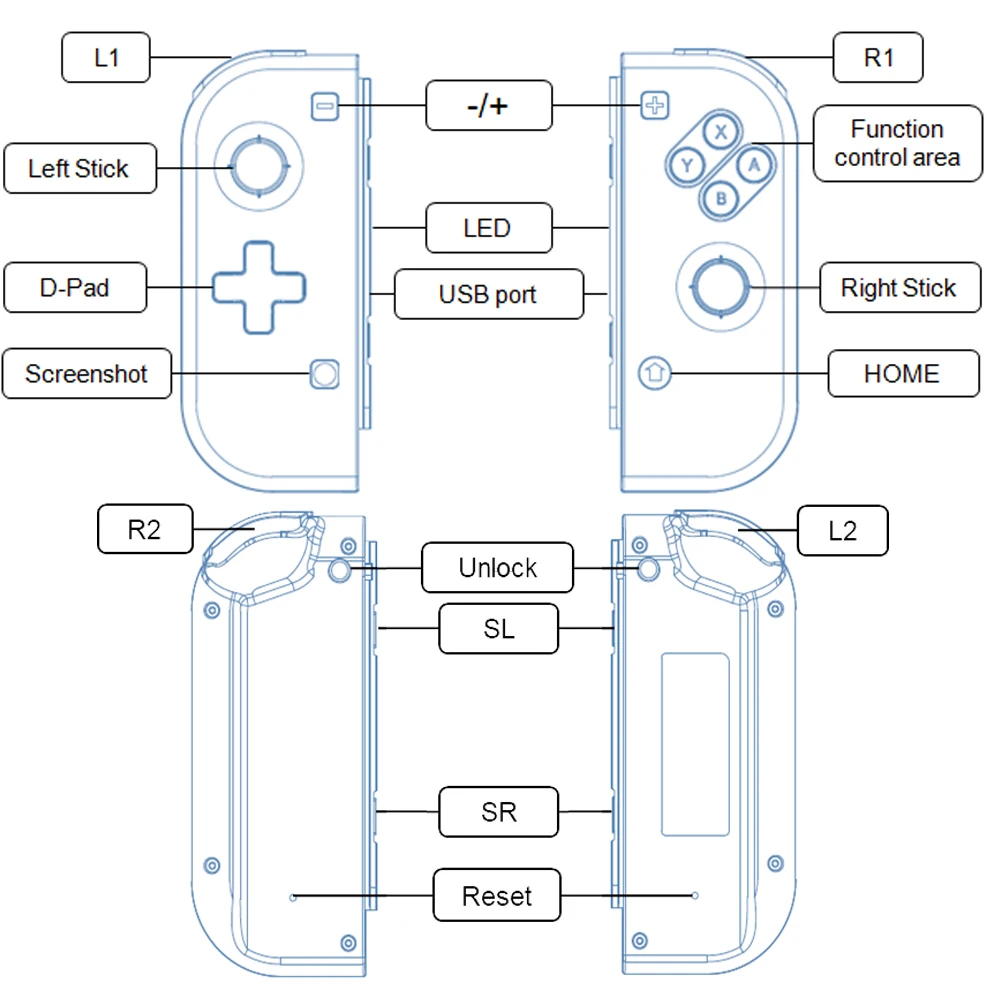
Ключ краткое описание
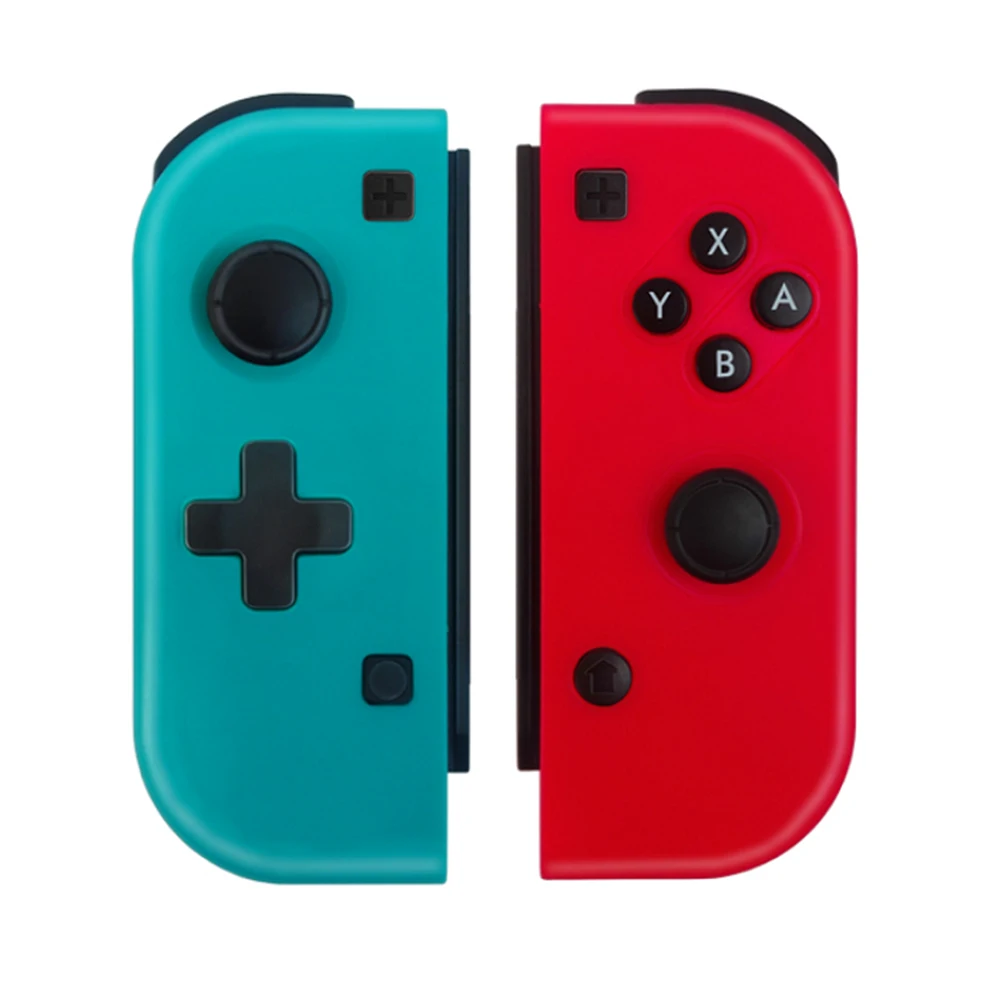
1) домашний ключ: контроллер питания ВКЛ или выполните команды от консоли переключателя.
2) D-Pad: вверх, вниз, влево и вправо. Он может быть легко управляется на восьми направлениях; он действует как набор клавиш управления функцией при использовании левого управляющего устройства в качестве самостоятельного контрольного устройства.
3) функциональные клавиши управления: A, B, X, Y. Идеальный дизайн ключа, чувствительный и быстрый для управления пальцами.
4) Левая палка и правая палка: Neoteric 3D палка может работать точно на 360 ° круглый.
5) функциональные клавиши: L1, R1, L2, R2. Триггер и плечевые клавиши выполняют функцию быстрого отклика.
6) клавиша скриншот: Сделайте скриншот и храните; он действует «Домой» при использовании левого контроллера в качестве самостоятельного контроллера.
7) Кнопка сброса: короткое нажатие этого ключа в отверстие сброса для выключения контроллера питания для отключения контроллера от консоли.
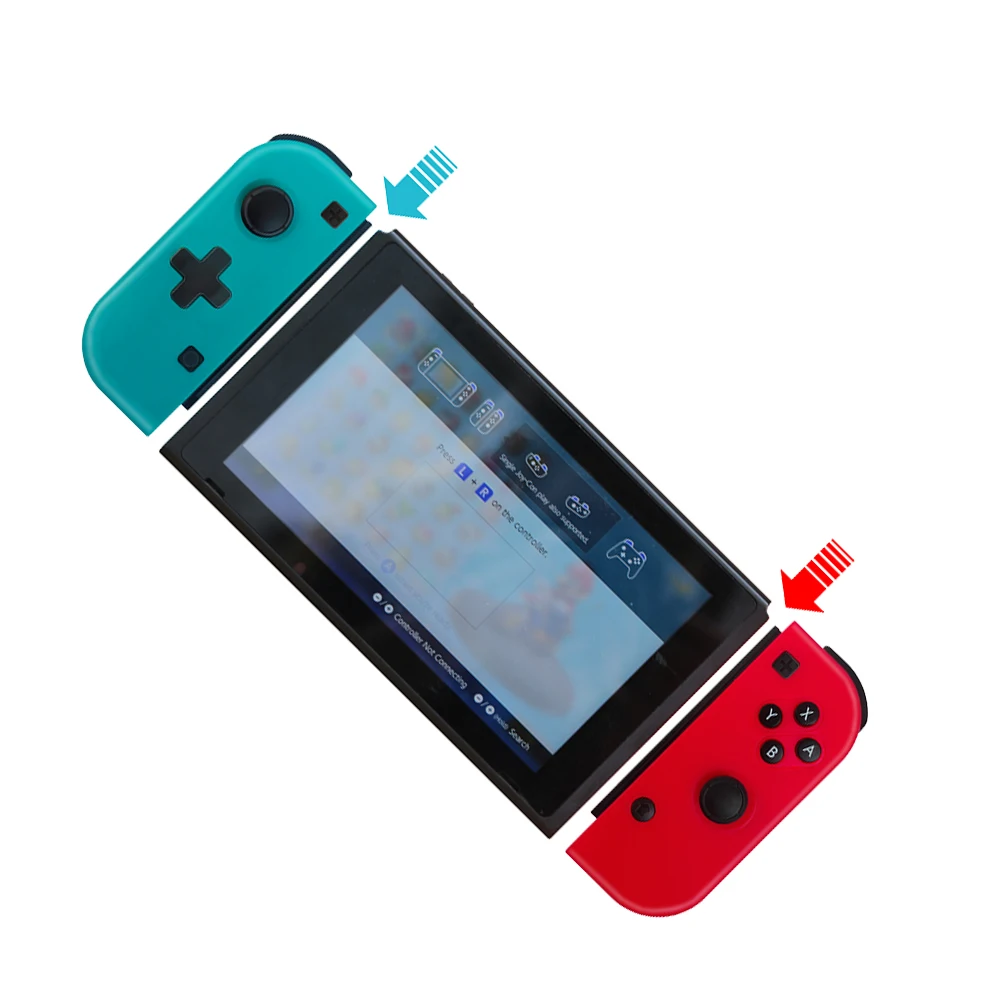
8) ключ разблокировки: левый ключ разблокировки и правый ключ разблокировки. Нажмите и удерживайте обе клавиши разблокировки одновременно, чтобы отпустить консоль переключения.
COnnectiНГИнструкция
1) подключение к консоли переключателя в первый раз
Включите консоль переключателя, на основном интерфейсе консоли, нажмите на кнопку «контроллеры» «изменить сцепление/заказ», чтобы перейти к интерфейсу сопряжения «нажмите L + R на контроллере», не обращайте внимания на «L + R».
Примечание:Выполните сопряжение и подключите каждый контроллер к интерфейсу схемы сопряжения консоли переключателя.
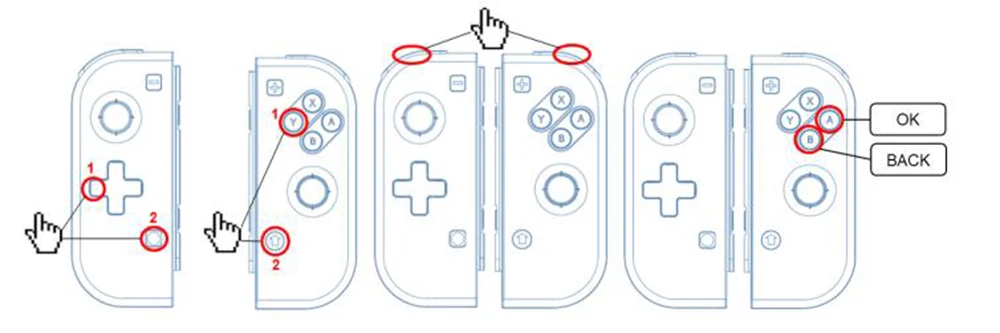
A. Подключение пары контроллеров (a ЛевыйCOntroller ПлюсПрямоугольном ControlleR) В качестве единой контроллер
Шаг 1: нажмите кнопку «left of D-Pad» + «скриншот» и удерживайте для 5s, чтобы включить левый контроллер, четыре светодиода будут мигать быстро и циркулярно, когда один (или более) светодиодов является твердым ярким, это означает, что контроллер успешно сопряжен с консолью.
Шаг 2: нажмите «Y» key plus «HOME» и удерживайте для 5s, чтобы включить правый контроллер, четыре светодиода будут мигать быстро и циркулярно, когда один (или более) из светодиодов яркий, это означает, что контроллер успешно сопряжен с консолью.
Шаг 3: после того как оба контроллера успешно соединены с консолью, нажмите кнопку "L1" plus "R1" одновременно один раз, соответствующий светодиодный (s) В каждом из обоих контроллеров будет очень ярко, это означает, что весь контроллер (левый контроллер + правый контроллер) Подключен к консоли успешно и готов к использованию. Нажмите кнопку «B» для возврата к основному интерфейсу консоли
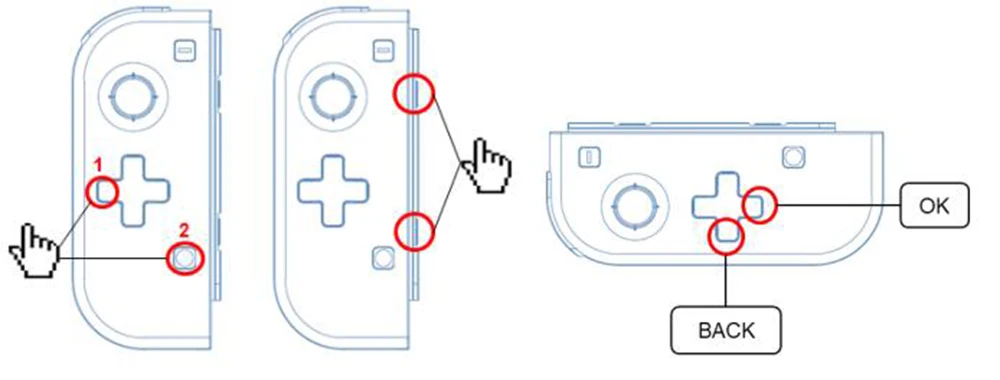
B. Подключение левого контроллера в качестве самостоятельного контроллера
Нажмите «Left of D-Pad» key plus «скриншот» и удерживайте для 5s, чтобы включить левый контроллер, четыре светодиода будут мигать быстро и циркулярно, когда один (или более) из светодиодов яркий, это означает, что контроллер успешно сопряжен с консолью; нажмите" SL "key plus" SR "одновременно один раз, соответствующий светодиодный (s) будет солидным ярким в левом контроллере, это означает, что левый контроллер как независимый контроллер успешно подключен к консоли и готов к использованию. Нажмите кнопку «слева от D-Pad» для возврата к основному интерфейсу консоли.
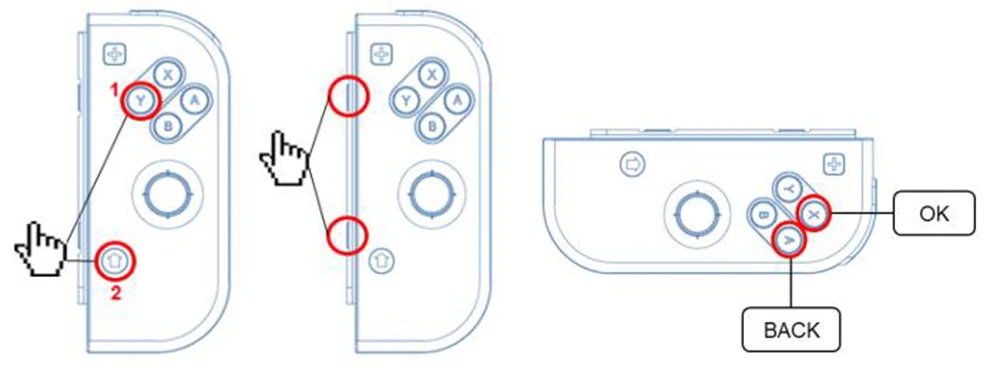
C. ПодключениеАПравый контроллер как независимый контроллер
Нажмите «Y» key plus «HOME» и удерживайте для 5s, чтобы включить правый контроллер, четыре светодиода будут мигать быстро и циркулярно, когда один (или более) из светодиодов яркий, это означает, что контроллер успешно сопряжен с консолью; нажмите "SL" Ключ плюс ключ "SR" одновременно один раз, соответствующий светодиодный (ы) будет солидным ярким в правого контроллера, это означает, что правый контроллер как независимый контроллер успешно подключен к консоли и готов к использованию. Нажмите клавишу «A» для возврата к основному интерфейсу консоли.
2)Подключение к парной консоли переключателя
A. весь контроллер (левый контроллер + правый контроллер): нажмите кнопку «домой» и удерживайте 2 s для включения всего контроллера, контроллер будет автоматически подключен к консоли.
B. Независимый левый контроллер: нажмите кнопку «скриншот» и удерживайте 2 s для включения левого контроллера, контроллер будет автоматически подключен к консоли.
C. Независимый правый контроллер: Нажмите кнопку "домой" и удерживайте 2 s для включения правого контроллера, контроллер будет автоматически подключен к консоли.
3) контроллер пробуждения
Если контроллер находится в спящем режиме, короткое нажатие кнопки «Домой» или «скриншот» для пробуждения, он будет подключен к консоли снова автоматически.
Примечание:Эта пара контроллеров не имеет функции NFC или функции камеры. Встроенные двигатели-это не hd-двигатели, вибрации могут отличаться в некоторых играх. Игры, которым нужна функция камеры и функция вибрации двигателя HD, не могут быть воспроизведены нормально, такие как ребенок, мяч, соревнование еды и т. Д.
4. Светодиодный индикатор
1) четыре светодиода мигают быстро и циркулярно: Этот контроллер ищет Bluetooth, чтобы быть сопряженным.
2) светодиодный (s) яркий: Этот Контроллер подключается к консоли, как правило, через Bluetooth.
3) светодиодный (s) мигает быстро: это напряжение батареи контроллера ниже 3,6 В; если напряжение ниже 3,4 в, контроллер будет отключен автоматически и не может быть включен.
4) четыре светодиода мигают медленно: Этот контроллер заряжается через подключение к зарядному устройству, четыре светодиода будут выключены после полной зарядки.
1. Обновление левого контроллера
1) дважды нажмите на программное обеспечение обновления в Windows PC, всплывающее окно и «обновление прошивки» в окне показывает светло-серый цвет.
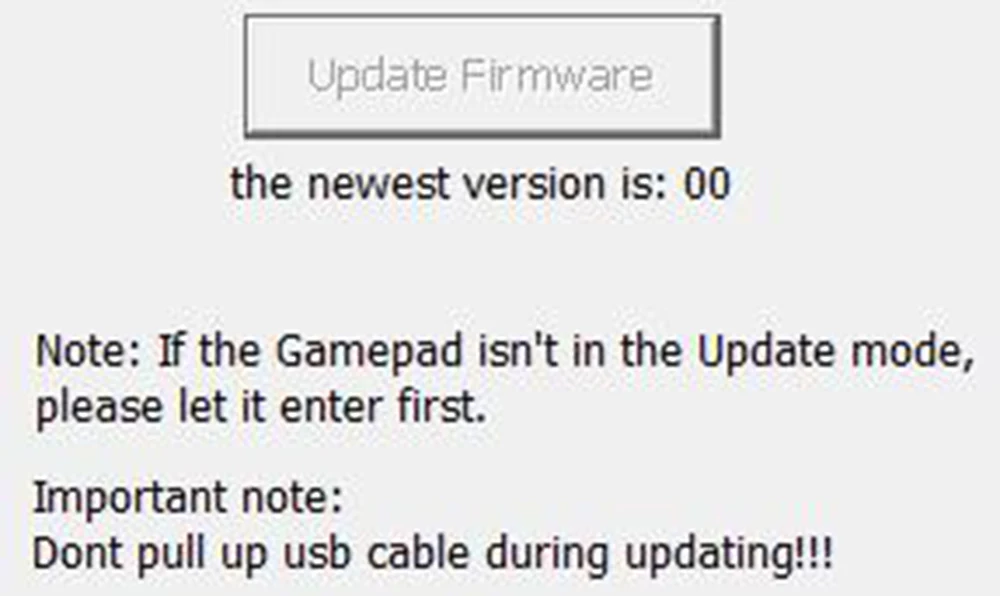
2) на левом контроллере нажмите клавишу L3 в центре левой палки и удерживайте, между тем Подключите этот контроллер к ПК через usb-кабель, цвет «обновление прошивки» превращается в черный в окне, отпустите левую палку, затем нажмите черный «обновление прошивки» Обновление прошивки контроллера.
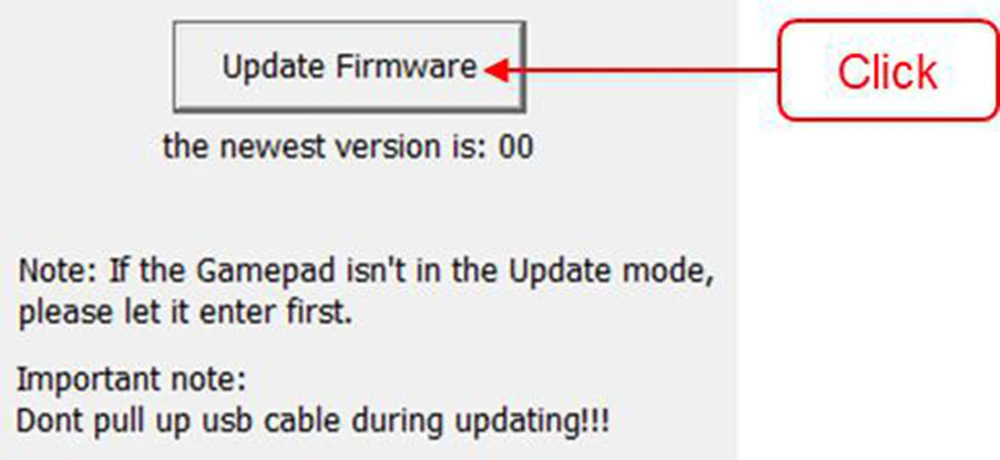
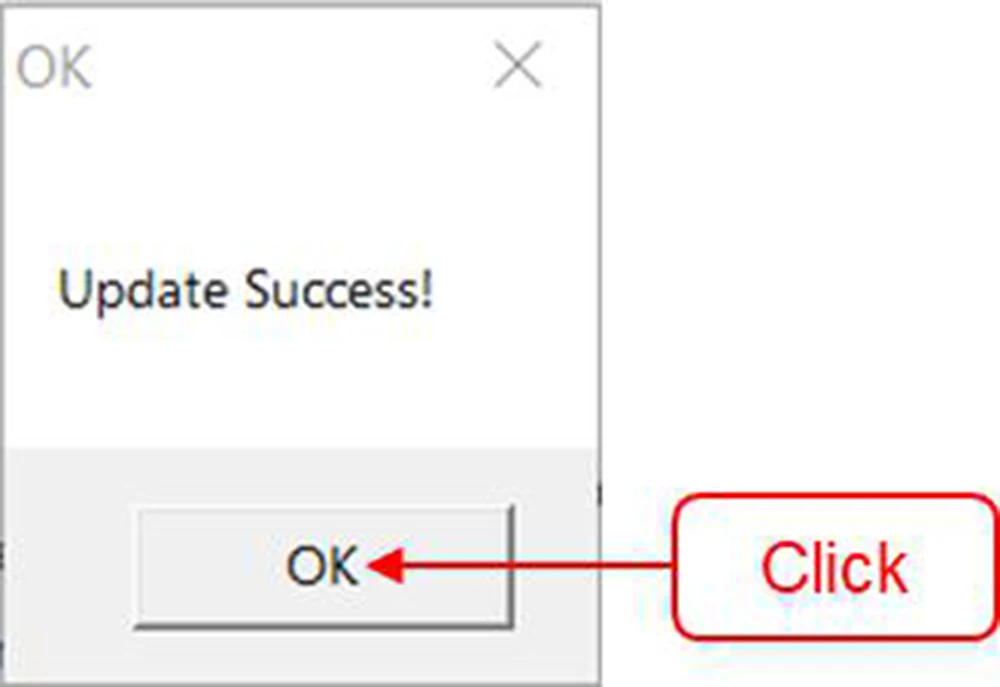
3. Окно "OK" всплывает и показывает "Обновление успеха", нажмите "OK". На левом контроллере Четыре СВЕТОДИОДНЫЙ s медленно и одновременно мигает в течение четырех или пяти раз, затем светодиодный 1 и светодиодный 4 медленно мигает, это означает, что обновление завершено и успешно. Удалите usb-кабель, четыре светодиода быстро и циркулярно мигают, а затем автоматически выключаются (или нажмите кнопку «сброс» один раз, чтобы выключить контроллер).
4. Исправление оси левого контроллера после обновления:
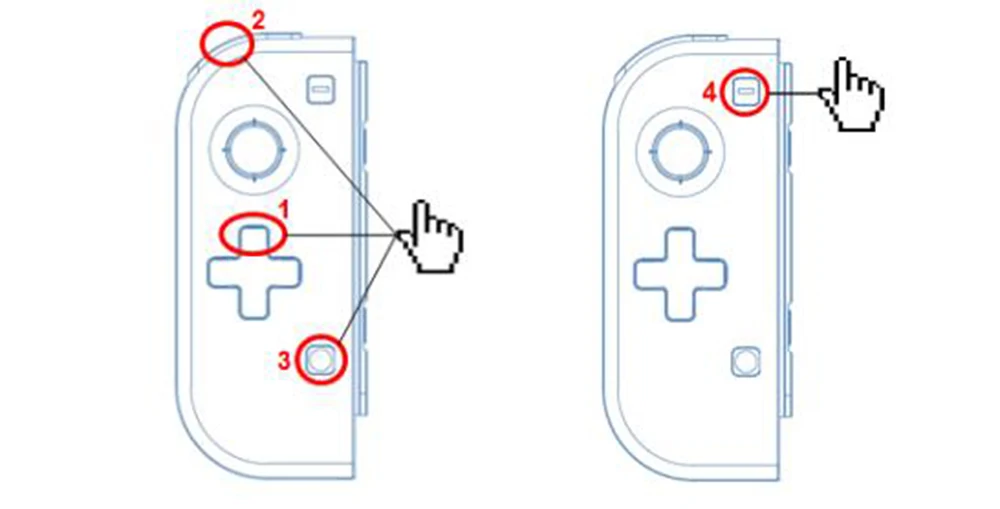
После того, как четыре светодиода выключены, и левый контроллер отключен, поместите его на плоскую поверхность на стол, нажмите и удерживайте три клавиши одновременно, начиная с клавиши «вверх D-Pad», затем «L1», а затем «скриншот», Четыре СВЕТОДИОДНЫЙ s начинаются мигать как светодиодный 1 и светодиодный 2 затем и светодиодный 3 и светодиодный 4 мигает поочередно, отпустите три клавиши, затем нажмите "-" ключ после того, как на контроллере, четыре светодиодный s, которое вы хотите получить мигает быстро и циркулярно какое-то время, а затем выключение, Это означает, что ось успешно исправлена.
2. Обновление правого контроллера
1) дважды нажмите на программное обеспечение обновления в Windows PC, всплывающее окно и «обновление прошивки» в окне показывает светло-серый цвет.
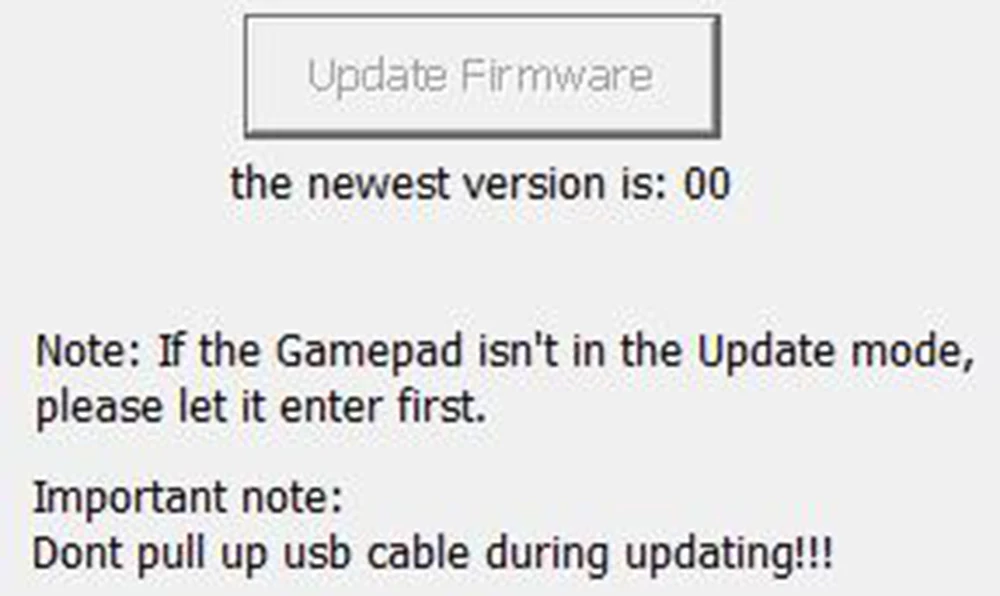
2) на правого контроллера нажмите клавишу R3 в центре правой палки и удерживайте, между тем Подключите этот контроллер к ПК через usb-кабель, цвет «обновление прошивки» превращается в черный в окне, отпустите правой палки, затем нажмите черный «обновление прошивки» Обновление прошивки контроллера.
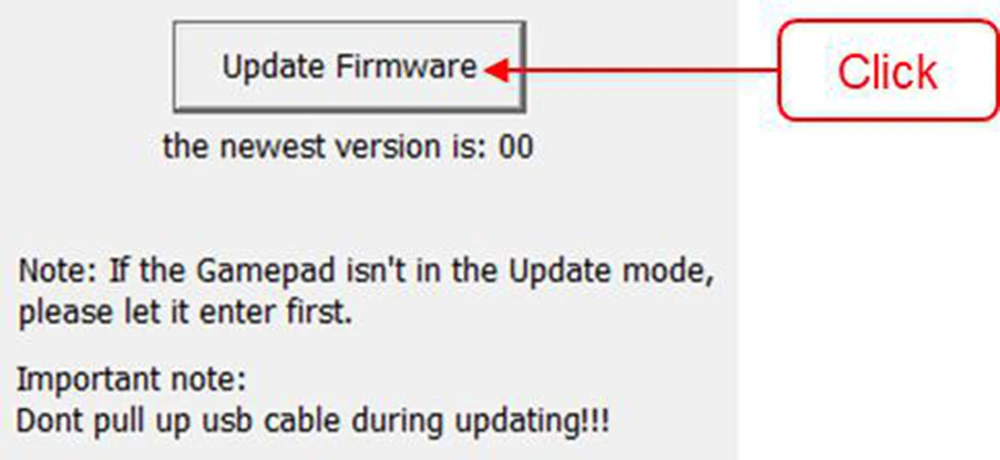
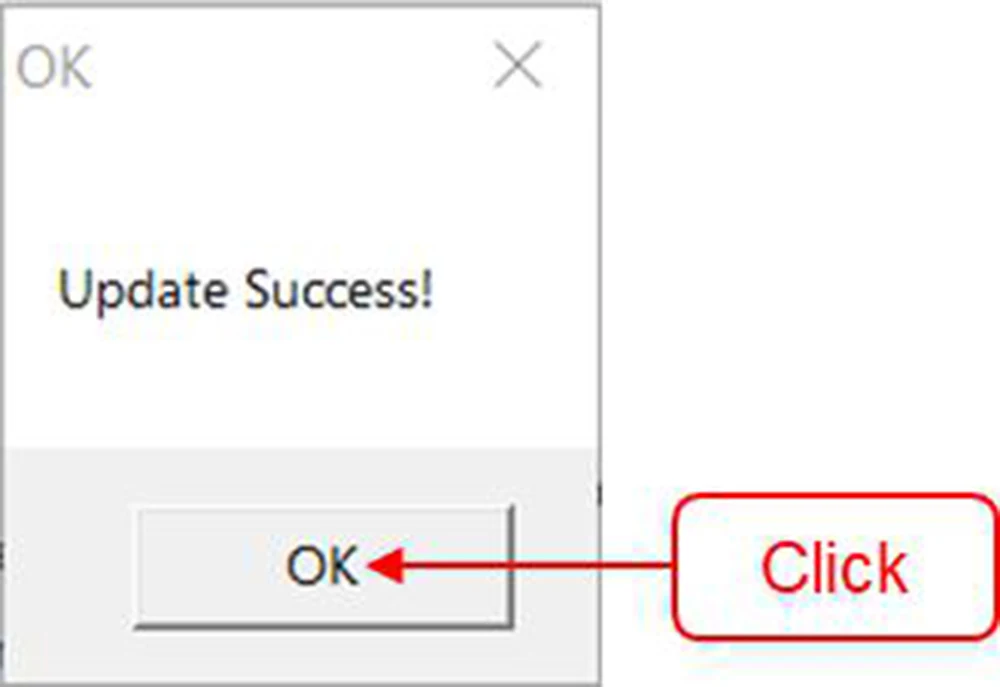
3. Окно "OK" всплывает и показывает "Обновление успеха", нажмите "OK". На правого контроллера Четыре СВЕТОДИОДНЫЙ s медленно и одновременно мигает в течение четырех или пяти раз, затем светодиодный 1 и светодиодный 4 медленно мигает, это означает, что обновление завершено и успешно. Удалите usb-кабель, четыре светодиода быстро и циркулярно мигают, а затем автоматически выключаются (или нажмите кнопку «сброс» один раз, чтобы выключить контроллер).
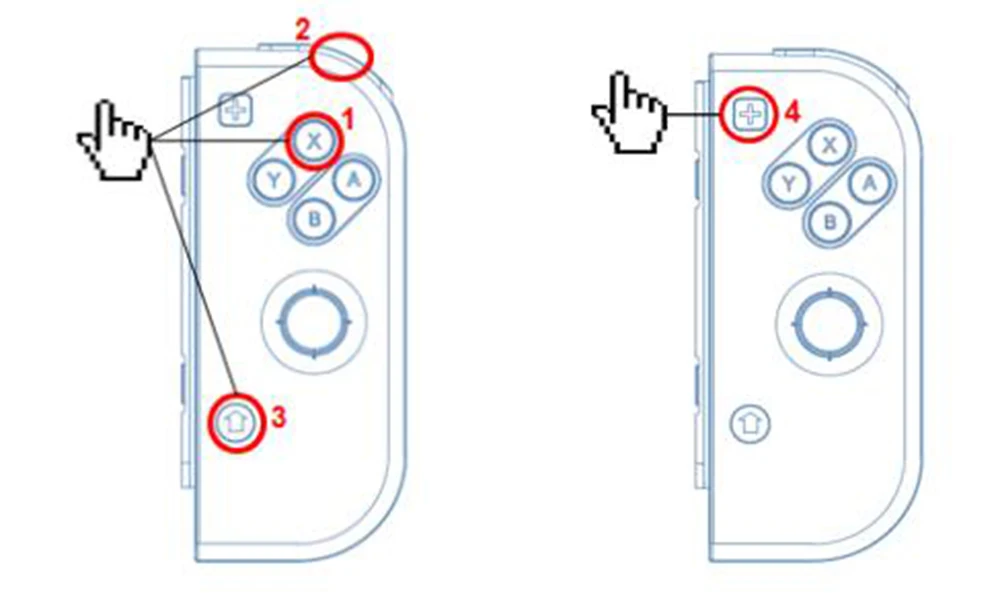
4. Исправление оси правого контроллера после обновления:
После того, как четыре светодиода выключены, и правый контроллер отключен, поместите его на плоскую поверхность на стол, нажмите и удерживайте три клавиши одновременно, начиная с клавиши «X», затем «R1», а затем «HOME», Четыре СВЕТОДИОДНЫЙ s начинаются мигать как светодиодный 1 и светодиодный 2 затем и светодиодный 3 и светодиодный 4 мигает поочередно, отпустите три клавиши, затем нажмите "+" ключ после того, как на контроллере, четыре светодиодный s, которое вы хотите получить мигает быстро и циркулярно какое-то время, а затем выключение, Это означает, что ось успешно исправлена.
Характеристики
- Совместимый бренд/модель
- Nintendo
- Модель Nintendo
- NINTENDO SWITCH
- Упаковка
- Да
- Тип интерфейса
- Bluetooth
- Тип
- Игровые манипуляторы
- Номер модели
- 8578
Сопутствующие товары