


Описание
Описание:
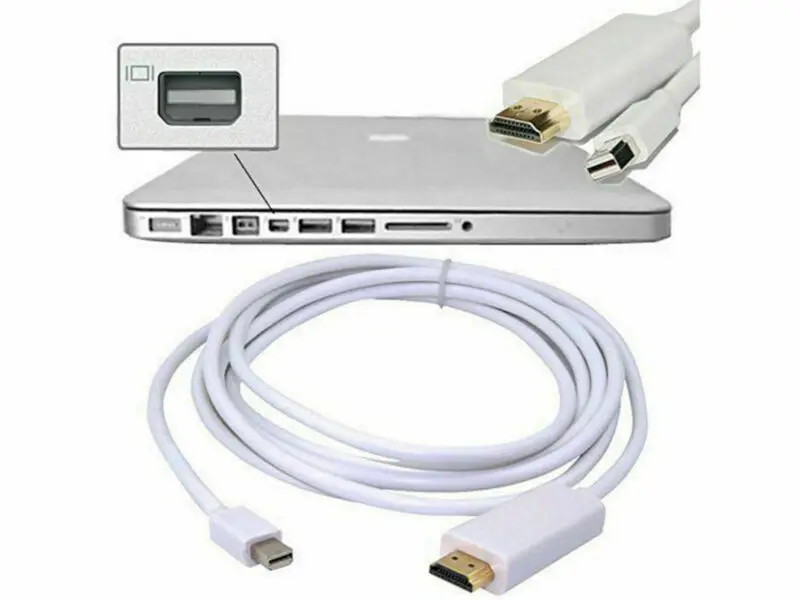
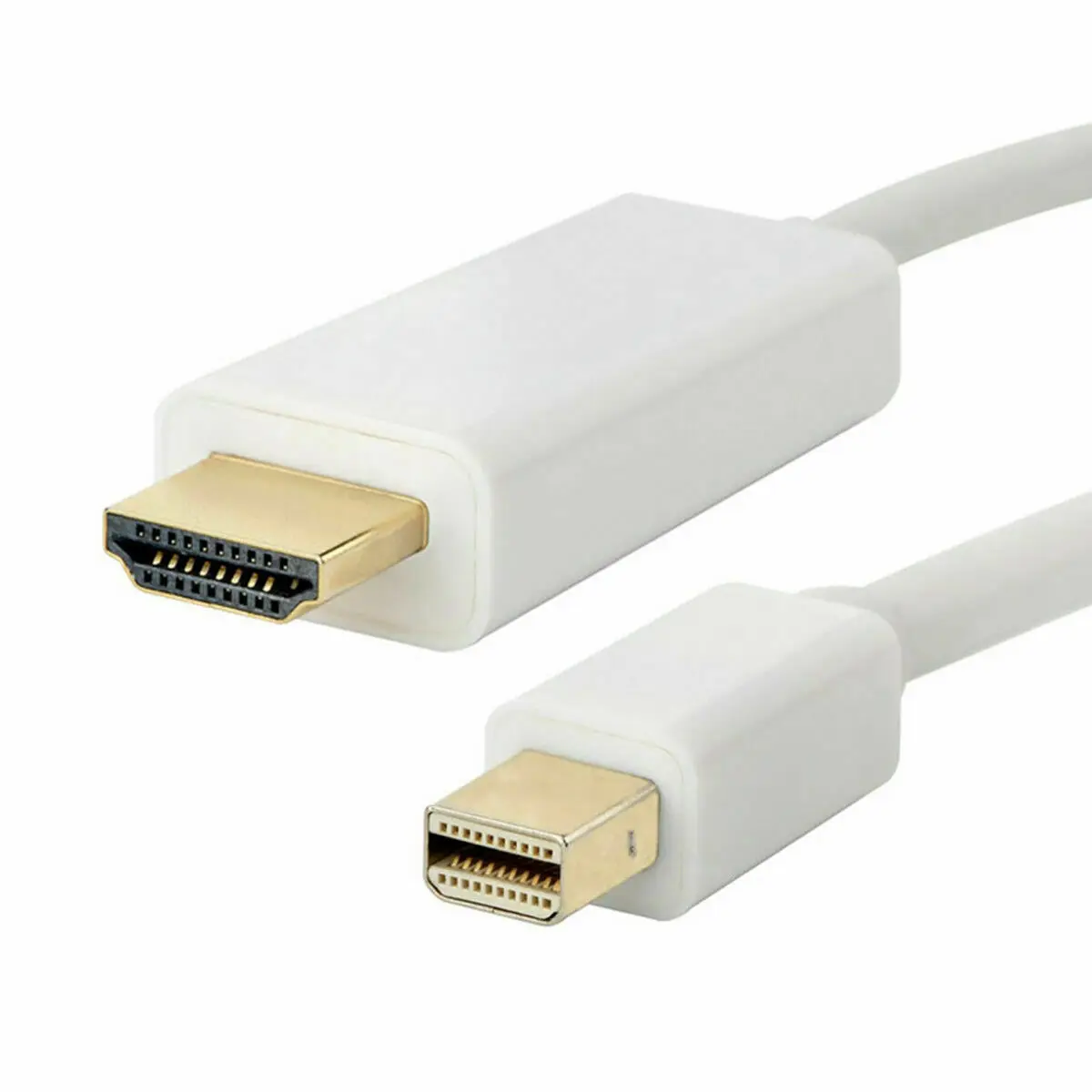
-- Просмотр MacBook на HDTV не становится проще. Просто подключите Mini DisplayPort к Mac®, И Подключите конец HDMI к кабелю HDMI (type-A), затем подключите кабель к входному разъему HDMI. Ваши фотографии, Видео, ваши презентации, ваши игры-просмотрите их Все в HD на большом экране. Адаптер Mini DisplayPort необходимо использовать с кабелем HDMI (продается отдельно) -Этот кабель также может удлинять или зеркально отображать рабочее место на другом экране -Предоставьте презентацию вашим одноклассникам, студентам или коллегам с вашим собственным MacBook или ноутбуком -Делитесь видео с друзьями и семьей на большом внешнем экране или телевизоре. -Поддержка аудио: DTS/DTS-HD, Dolby Digital/Dolby TrueHD и Linear PCM (LPCM); -Элегантный белый цвет, соответствует вашим компьютерам Apple; -- Мини-размер, легко носить с собой.
Особенности:
-Совместимость со всеми Mac/MacBooks с Mini DisplayPort/Thunderbolt -Совместим с Mini DisplayPort 1.1a, HDMI 1.3b; -Поддержка разрешения до 1080 p (FullHD) и 1920x1200, без ущерба для качества видео -Поддержка аудио: DTS/DTS-HD, Dolby Digital/Dolby TrueHD и Linear PCM (LPCM); -- Прогрессивные: 1920x1200, 1080 p, 720 p, 576 p, 480 p -- Чередование: 1080i, 576i, 480i1. 2A Модели, поддерживающие прохождение аудио: MacBook 13 "Модель 7,1 (Mid 2010) MacBook Pro 13 "Модель 7,1 (Mid 2010) MacBook Pro 15 "Модель 6,2 (Mid 2010) MacBook Pro 17 "Модель 6,1 (Mid 2010) MacBook Pro 13 "Модель 8,1 (Раннее 2011/Thunderbolt) MacBook Pro 15 "Модель 8,2 (Раннее 2011/Thunderbolt) MacBook Pro 17 "Модель 8,3 (Раннее 2011/Thunderbolt) MacBook Air 11 "Модель 3,1 (конец 2010) MacBook Air 13 "Модель 3,2 (конец 2010) Mac mini Модель 4,1 (Mid 2010) IMac 27 "Модель 10,1 (конец 2009) IMac 27 "Модель 11,1 (конец 2009) IMac 21,5 "Модель 11,2 (Mid 2010) IMac 27 "Модель 11,3 (Mid 2010) Mac Pro модель 5,1 (Mid 2010)
Базовые настройки:
Подключите кабель со стороны thunderbolt к Apple MAC. Подключите разъем HDMI к кабелю HDMI, который идет к телевизору/монитору/проектору Затем вы можете просмотреть фильм или PPT на большом экране! Наслаждайтесь! Как установить разрешение: Вы можете перейти в настройки системы> дисплей. Вы сможете увидеть 2 окна настроек дисплея, один для Ваш основной дисплей MacBook и один для внешнего монитора. Для настройки экрана можно использовать настройки в калогах Разрешение, интенсивность цвета и если у вас есть монитор Который можно повернуть (повернуть) вы можете сказать Mac OSX повернуть дисплей на определенный угол для этого определенного дисплея. Как установить функцию зеркала: С помощью телевизора, подключенного к Mac, откройте настройки системы. Затем выберите Дисплей. Затем выберите метку компоновки. Проверьте зеркального отображения
Технические характеристики:
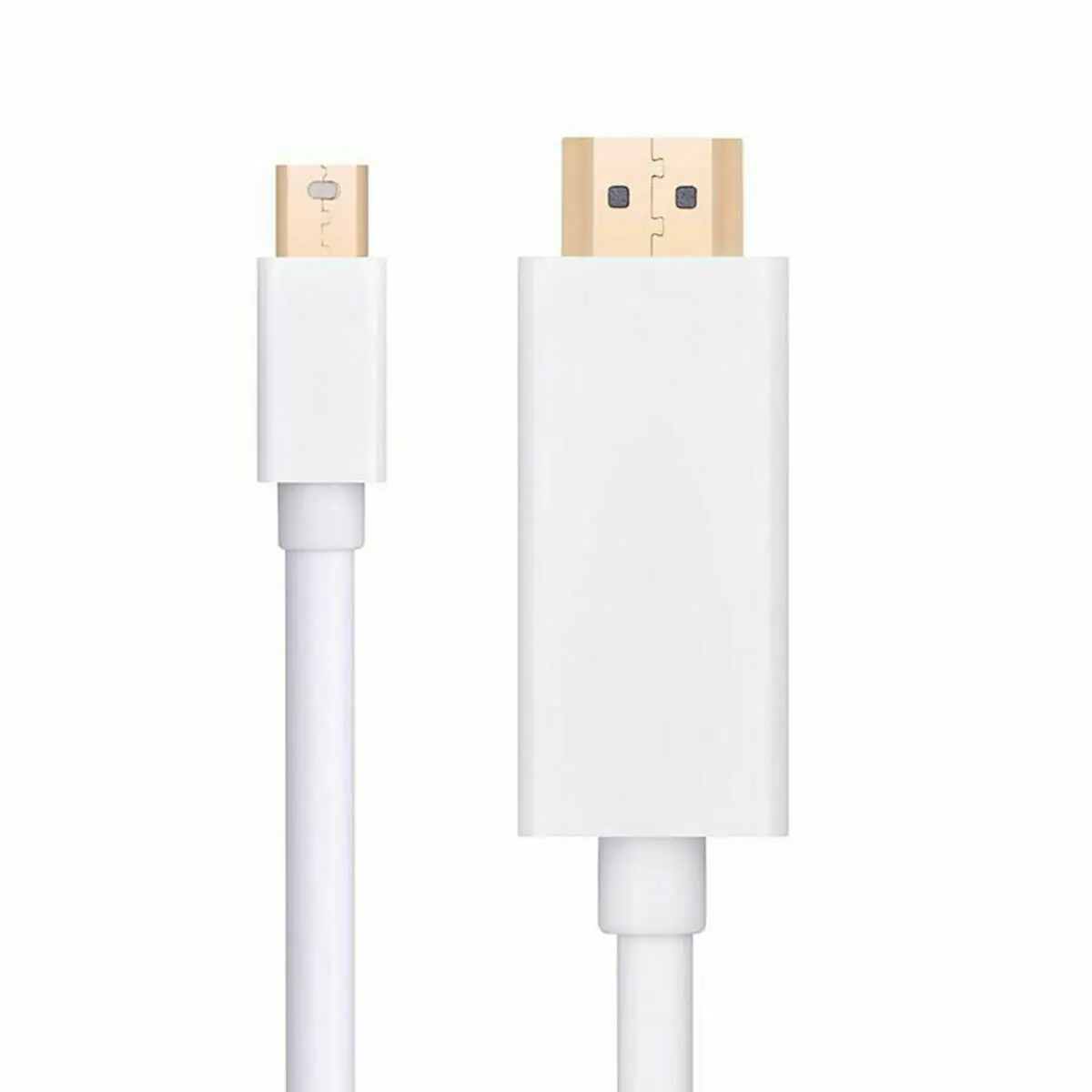
Длина: адаптер 6 футов/1,8 м Доступные цвета: белый Разъемы: Mini Display port/Thunderbolt port male и HDMI female
Посылка включает в себя:
1 х мини DP к HDMI Кабель-адаптер
|




Характеристики
- Тип
- Кабели HDMI
- Разъём A
- Гнездо со сбалансированным кабелем
- Номер модели
- as description
- Разъём B
- Гнездо со сбалансированным кабелем
- Пол
- Штырь—штырь
Сопутствующие товары