


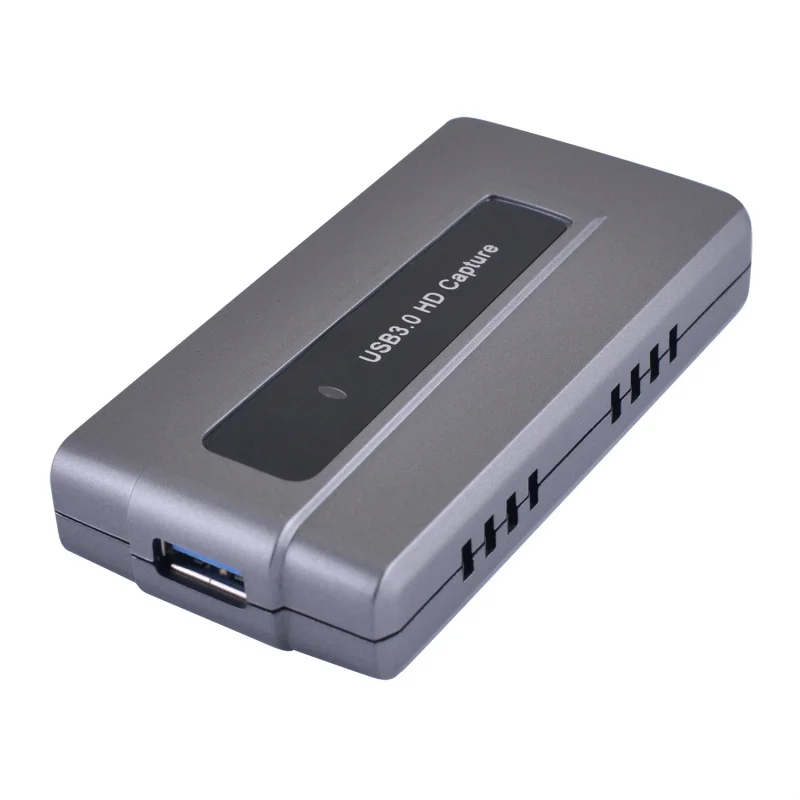


Описание
HD 1080 60 гНаименованиеCApture
БыстрыйСтартРуководство
Спасибо за покупку игры ezcap287 HD. Следующие инструкции по настройке. Надеюсь, это устройство принесет вам хороший цифровой опыт.
Full HD 1080 60 захват игры, просто подключите к компьютеру (для Windows, для Mac, для Linux), не нужно устанавливать драйвер, вы можете использовать любые сторонние вечерние программы для захвата или потокового воспроизведения HD игры или других HD видео-источников.
Особенности:

1. USB3.0 type-A Порт-для подключения к компьютеру с USB3.0 кабелем.
2. Светодиодный-будет включен при подключении к компьютеру.
3. Входной порт HDMI-подключение источника видео с кабелем HDMI.
Разница между ezcap261 и ezcap287 только ezcap261 с HDMI выходом --- порт 4:
Этот порт не необходим для записи, только если вам нужно показать видео на большом мониторе.
Для работы на windows
В первую очередь
Установите скорость захвата звука до 48 кГц:
Примечание: Это важное значение, в противном случае будет вызвано плохим качеством звука
1) после подключения устройства к компьютеру нажмите правой кнопкой мыши на «динамик» вашего компьютера, выберите «записывающие устройства»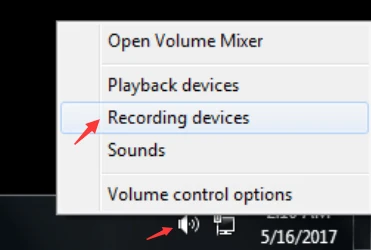
2), дважды нажмите "FHD Webcamera" ---- при "расширенном" выберите скорость образца до "2 канала 16 бит, 48000 Гц (качество DVD)"

3), если необходимо настроить уровень входного аудио, или если нет аудиовхода, на "уровне", установите значение:
Работа с OBS Studio:
1, перейдите вObsproject.com/downloadДля загрузки OBS Studio в соответствии с операционной системой вашего компьютера и установки на компьютер.
Подключите ezcap287 (ezcap261) к компьютеру с кабелем USB3.0 и подключите видео-источник с кабелем HDMI. Windows автоматически установит драйвер, и вы увидите «FHD camera» в менеджере устройств. (Для ezcap261 вы можете подключить выход к телевизору монитору с HDMI кабелем, если вам нужно.)
2, Run OBS Studio, нажмите «+» значок в окне «источники» и выберите «устройство видеосъемки», затем выберите «FHD камера» в упаковочная коробка рядом с «устройством»:
3, в установленном режиме аудиовыхода к «выходному настольному аудио (сигнал), аудиоустройству к «FHD веб-камере»:
4. Установите задержку видео для синхронизации аудио и видео:
1) Щелкните правой кнопкой мыши «устройство видеосъемки», затем нажмите «Фильтры»:
2) Нажмите, чтобы добавить «задержка видео (Async)»:

3) Установите его на 470 мс (вы можете настроить его меньше или больше, пока не обнаружите синхронизацию аудио и видео):
5, затем вы можете записывать или потоковое видео:
Работа с другими приложениями (например, VLC, кодовый датчик угла поворота, protplay...):
Просто запускайте приложение, затем выберите устройство захвата для “FHD Webcamera”.
Работает на MAC:
Работа с OBS Studio:
Загрузите и установите OBS studio, а затем сделайте то же, что и выше на windows.
Работа с проигрывателем QuickTime:
1, запуск проигрывателя QuickTime, выберите «Новая запись фильма»: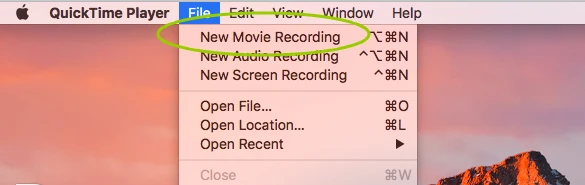
2, выберите «FHD веб-камеру» под камерой и микрофоном: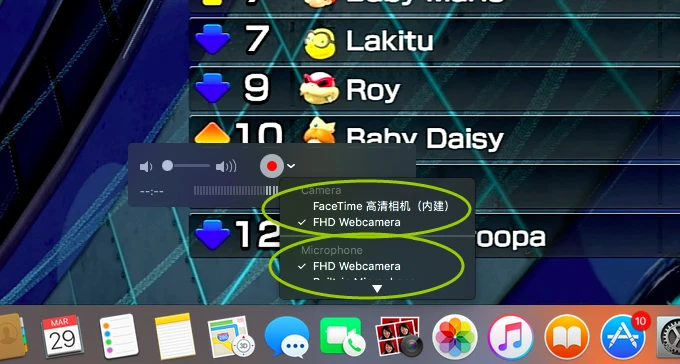
Работает на Linux:
Работа с OBS Studio:
Загрузите и установите OBS studio, а затем сделайте то же, что и выше на windows.
(Примечание: Ваш Linux должен соответствовать требованиям OBS)
Работа с OBS VLC (показывает пример для Ubuntu):
1, щелкните правой кнопкой мыши на окне, выберите «открыть устройство захвата»:
2, выберите «видеокамера» --- «/dev/video0», затем нажмите «play»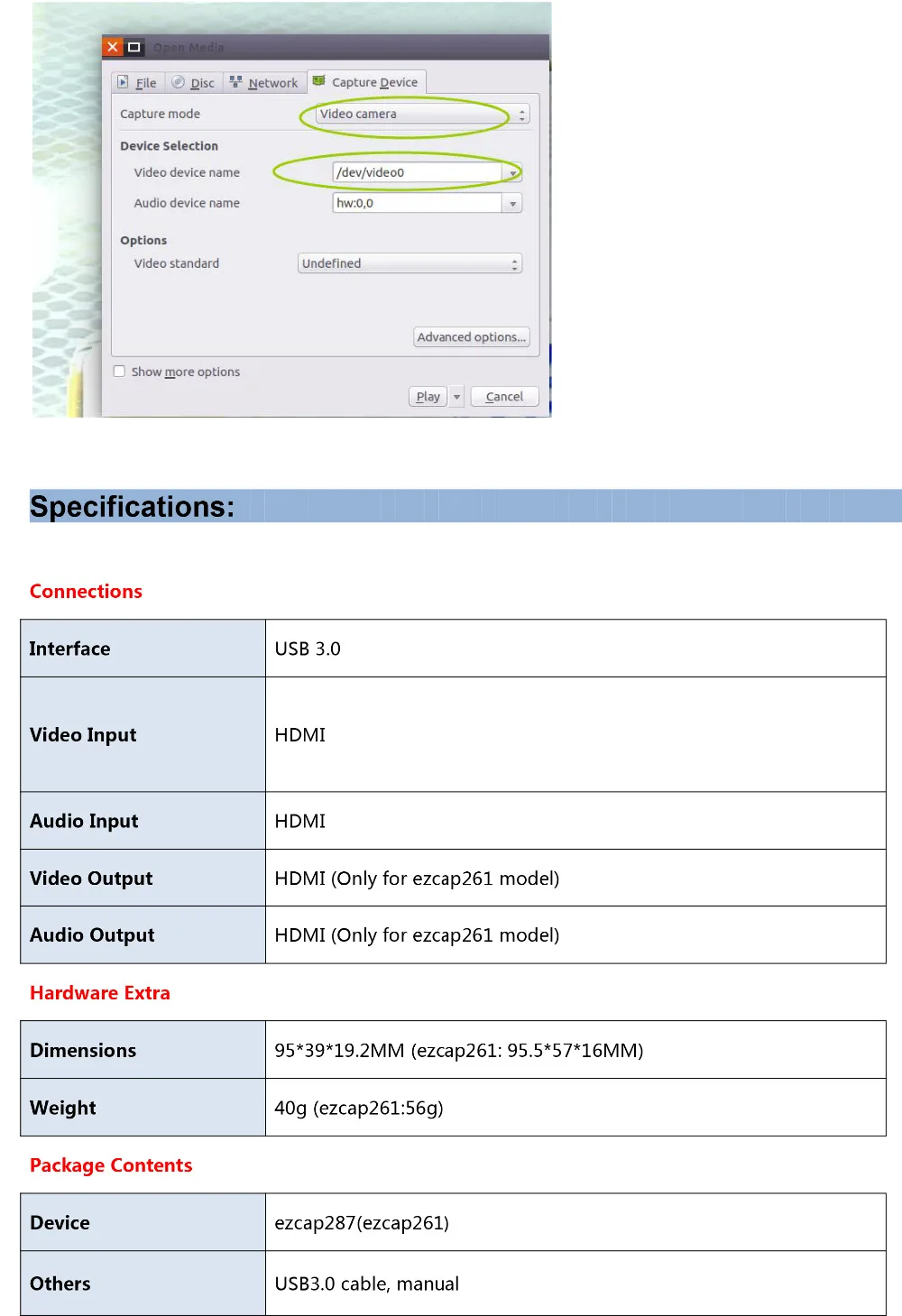

Характеристики
- Бренд
- Eshowee
- Совместимый бренд/модель
- Нет
- Номер модели
- Game catcher